

NEWS
Helix Stadium 1.4 リリースノート


Helix Stadium 1.4 “The Eras Update” (2026年10月13日リリース)には、6種類のアンプ(3モデルに凝縮)からなる14の新しいAgouraアンプチャンネル、6種類の新しいエフェクト、既存のAgouraアンプのサウンド面の改善、新機能、多数の改善、および多くのバグ修正が含まれており、すべてのHelix Stadium XL、Helix Stadium Floor、および Helix Stadium Nativeユーザーに強く推奨されます。
重要!:これまで同様、Helix StadiumおよびHelix Stadium XLユーザーは最新のHelix Stadiumアプリをこちらから入手してインストールする必要があります。
新しいアンプ in 1.4
6種類のアンプから14の新しいAgouraアンプチャンネルが追加され、Agouraのチャンネル数は67になりました(Brit SL100は実際には3チャンネルずつの全く異なる4つのアンプモデルです)。111のHXチャンネルを含めるとすれば、(含めるのが妥当ですが)、合計で178のアンプチャンネルとなります。
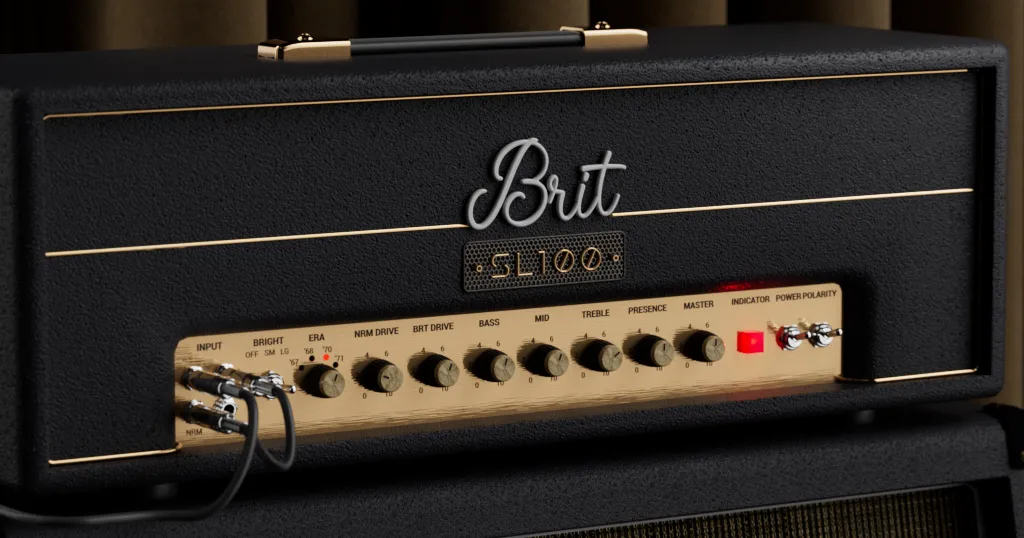
Amp > Brit SL100 ('67 Normal, '67 Bright, '67 Jumped, '68 Normal, '68 Bright, '68 Jumped, '70 Normal, '70 Bright, '70 Jumped, '71 Normal, '71 Bright, and '71 Jumped channels), 複数の時代のMarshall® Plexi Superleadがベース*
スーパーリードの回路は年月を経て進化しました。一般的に、プリアンプ回路は時の経過とともに徐々にゲインが増加しています。また、ブライトチャンネルも年月とともに明るさを増していきました。当初はカソード・バイパス・コンデンサで低音をより多くカットしていましたが、カップリング・コンデンサを変更することによって明るさを増し、その後トレブル・ブースト・シェルフ・コンデンサを追加し、最終的にブライト・チャンネルのボリュームノブでブライトキャップを選択することによってブライトが調整されました。
パワーアンプにおいては、負帰還回路およびプレゼンス回路が変更され、これによりパワーアンプ回路でのゲインの増加および高音域のブーストのポテンシャルが高まりました。
こうした変更は1967年から1974年の間に起こりましたが、変化がはっきりと分かれる明確な線引きはなく、Marshallはその時に手元にあるもので作っているようでした。例えば、1971年製のアンプのブライト・チャンネルのカップリング・コンデンサ0.0022µFが0.022µFであったことがあり、これは初期のバージョンに近く、より力強いアンプとなりました。また、ボリュームノブのブライトキャップが存在しない場合もありました。その他のときには、製造年からすると想定外の値のコンデンサが使われることもありました。
私たちが現実からモデルを切り離した部分のひとつは、Bright Capのコントロールです。ユーザーには、「なし」、またはこれまでアンプで最も人気のあった4つの値のいずれかを選択できるオプションを提供しています。このようにした理由は、Bright Capの追加、削除、または値の変更が人気のある改造だったためです。例えば、私たちは、Line 6が所有するPlexiアンプのブライトキャップが、おそらく1970年代か1980年代のいつかに外されていたことはほぼ間違いないと確信しています。私たちはそのアンプのサウンドを非常に気に入っていますが、多くのマーシャルの純粋主義者にとっては「間違い」とされるかも知れません。ですので、今回はユーザーが自分の満足する結果になるようブライト値を調整できるようになっています。
これが、Erasアンプにおいて’74年モデルが存在しない理由でもあります。’71年と’74年の唯一の違いは、ブライト・チャンネルのボリュームノブにあるブライトキャップの値です。
個人的な見解ですが:私は以前からスーパーリード回路のこれらのバリエーションについて知っていましたが、実際に手を動かして扱った経験はあまりありません。このモデルを演奏してみて初めて理解が深まりました。私の先入観では、ブライト・チャンネルは単に明るく、音量も大きくなるだけだと思っていましたし、年代やブライトキャップの値が増えるにつれてそうなると考えていました。技術的にはこれは正しいです。しかし、その後のゲインステージは非常に簡単に歪みます。その結果、ブライアン・メイやトニー・アイオミが使っていた古典的な「トレブル・ブースターを加える」トリックに近い音になります。アンプ自体はそれほど明るく聞こえるわけではありませんが、上中域の音に多くのクランチが加わり、低音がより引き締まるのです。
私にとって、それはアンプを60年代のヴィンテージから、70年代中頃のダーティーなジーンジャケット・ロックに変えるようなものでした。私はそれがとても好きです。実際のところ、たった3、4個の部品を追加したり交換したりするだけで、アンプの雰囲気がどれほど変わるかを示す素晴らしい例です。
| Parameter | Description |
|---|---|
| Channel | チャンネルを選択します—Normal、Bright、またはJumped。4種類の異なるアンプモデル(1967年、1968年、1970年、1971年をEraノブから選択)があるため、このAgouraモデルには合計12のアンプチャンネルが含まれています。 |
| Era | どの年のSuper 100アンプが選択されているかを決定します—1967年、1968年、1970年、または1971年。 |
| Nrm Drive | シグナルに適用されるNormalチャンネルのゲインの量を制御します。非アクティブなチャンネルが時折アクティブなチャンネルに「漏れ込む」ことがあり、おもしろい相互作用を引き起こすことがあります。 |
| Brt Drive | シグナルに適用されるBrightチャンネルのゲインの量を制御します。非アクティブなチャンネルが時折アクティブなチャンネルに「漏れ込む」ことがあり、おもしろい相互作用を引き起こすことがあります。 |
| Bass | トーンスタックの低域EQをコントロールします。 |
| Mid | トーンスタックの中域EQをコントロールします。 |
| Treble | トーンスタックの高域EQをコントロールします。 |
| Level | Ampブロックの全体のレベルをコントロールします。Master Volumeとは異なり、ブロックのトーンには影響しません。 |
| BrightCap | Brt Driveノブのコンデンサー・ベースでのトレブルのブリード量を制御し、ピコファラッド(pF)単位で設定します。低めのゲイン設定では、この設定によって明るさと歯切れの良さを加えることができます; Bright Capは高めのゲイン設定ではより控えめな効果になります。Normalチャンネルには適用されません。 |
| Master | アンプのマスターボリュームを制御します。実機と同様に、 値を高くすると、強さとサグに影響するパワーアンプのサチュレーションが生じることがあります。 |
| Presence | パワーアンプの中高域および高域の周波数をブーストし、さらなるパンチと歯切れの良さを加えます。 |
| Sag | サグの量、つまり弦を強く弾いたときに電源がどれだけ圧縮されるか、あるいは「緩んだ」状態にするかを調整します。値を高くすると、ヴィンテージの真空管アンプ特有のタッチによるダイナミクス、サステイン、そして有機的な弾き心地が得られます。値を低くすると、よりモダンな感触の「タイト」なレスポンスになります。 |
| Ripple | トーンにどれだけACリップルが影響するかを調整します。電源回路が強く駆動されているとき、パワーアンプ回路では、整流された120Hzのハムノイズ(電源フィルターコンデンサでは完全には除去しきれないもの)がオーディオ信号に混入することがあります。Humと同様に、Rippleは歪み設定時にパワーアンプへ音楽的ではない歪みを少し加えます。 |
| Z PrePost | パワーアンプ内におけるスピーカーのインピーダンス特性の影響が現れる位置を決定します。これは主に負帰還によるものです。値が高いほど、相互作用の影響はパワーアンプの出力側(Post)に現れ、値が低いほど、その影響の多くがパワーアンプの入力側(Pre)にフィードバックされます。 |
| Hype | アンプおよび/またはアンプの設定に応じて、Hypeを上げることで、内部のさまざまな パラメータが微妙に、あるいは劇的に調整され、アンプのサウンドや弾き心地がより滑らかかつ、豊かで、パンチがあって、タイトな扱いやすいものになりますが、その反面、モデリングの忠実性はモデリングの忠実性は失われます。 |
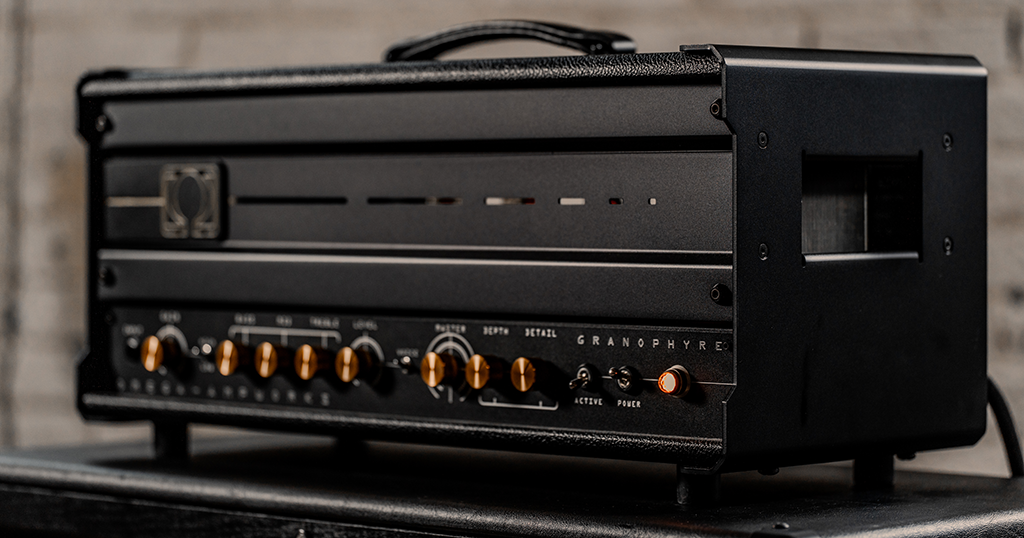
Amp > Omega Granophyre, Omega Ampworks® Granophyre 6L6がベース*
| Parameter | Description |
|---|---|
| Jack | アンプの入力ジャックをLowまたはHighに設定します。 |
| Drive | シグナルに適用されるゲインの量をコントロールし、これはディストーションのレベルに影響します。 |
| Bass | トーンスタックの低域EQをコントロールします。 |
| Mid | トーンスタックの中域EQをコントロールします。 |
| Treble | トーンスタックの高域EQをコントロールします。 |
| Voice | ミッドレンジのノブのボイシングを、低中域重視と高中域重視の間で切り替えます。 |
| Volume | パワーアンプの前段にあるフェーズインバーターに入力されるプリアンプのレベルを調整します. Volumeを下げてMasterを上げると太く重厚な低音が得られVolumeを上げてMasterを下げると中域に少しザラつきのあるよりダークなレスポンスが得られます。 |
| Level | Ampブロックの全体のレベルをコントロールします。Master Volume,とは異なり、ブロックのトーンには影響しません。 |
| Presence | パワーアンプの中高域および高域の周波数をブーストし、さらなるパンチと歯切れの良さを加えます。 |
| Depth | パワーアンプ内の低域のレスポンスをコントロールします。 |
| NFB | パワーセクション内のNFB(負帰還)の量を調整します。「Open」はやや滑らかでダークなサウンドになり、「Closed」はアグレッシブさとアタック感がわずかに増します。 |
| Master | アンプのマスターボリュームを制御します。実機と同様に、 値を高くすると、強さとサグに影響するパワーアンプのサチュレーションが生じることがあります。 |
| Sag | サグの量、つまり弦を強く弾いたときに電源がどれだけ圧縮されるか、あるいは「緩んだ」状態にするかを調整します。値を高くすると、ヴィンテージの真空管アンプ特有のタッチによるダイナミクス、サステイン、そして有機的な弾き心地が得られます。値を低くすると、よりモダンな感触の「タイト」なレスポンスになります。 |
| Ripple | トーンにどれだけACリップルが影響するかを調整します。電源回路が強く駆動されているとき、パワーアンプ回路では、整流された120Hzのハムノイズ(電源フィルターコンデンサでは完全には除去しきれないもの)がオーディオ信号に混入することがあります。Humと同様に、Rippleは歪み設定時にパワーアンプへ音楽的ではない歪みを少し加えます。 |
| Z PrePost | パワーアンプ内におけるスピーカーのインピーダンス特性の影響が現れる位置を決定します。これは主に負帰還によるものです。値が高いほど、相互作用の影響はパワーアンプの出力側(Post)に現れ、値が低いほど、その影響の多くがパワーアンプの入力側(Pre)にフィードバックされます。 |
| Hype | アンプおよび/またはアンプの設定に応じて、Hypeを上げることで、内部のさまざまな パラメータが微妙に、あるいは劇的に調整され、アンプのサウンドや弾き心地がより滑らかかつ、豊かで、パンチがあって、タイトな扱いやすいものになりますが、その反面、モデリングの忠実性は失われます。 |
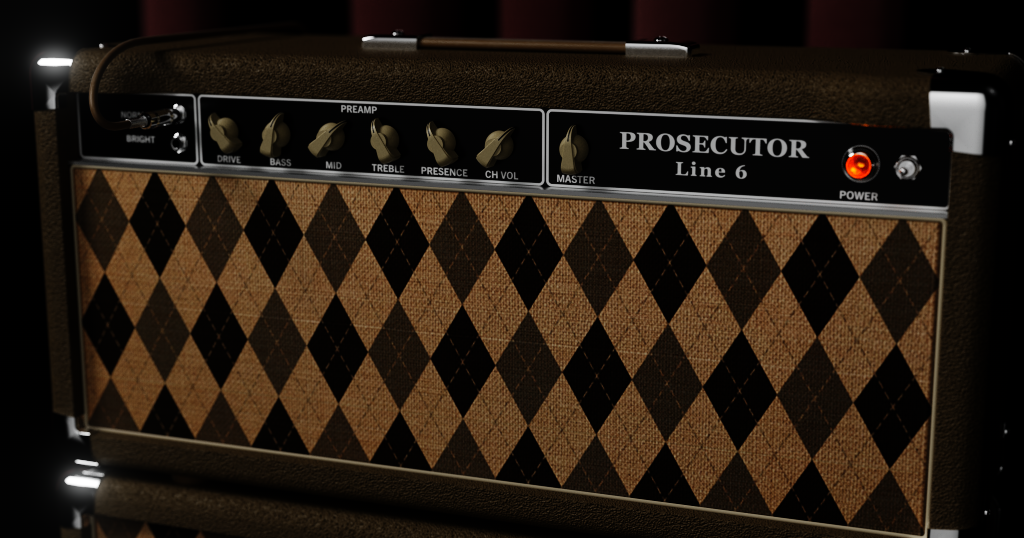
Amp > Prosecutor, Line 6オリジナル
Prosecutorは、Agouraテクノロジーを採用した初のLine 6オリジナルアンプです。LitigatorはHelixユーザーの間で非常に人気があったため、オリジナルのAgouraアンプの可能性を探るためのテスト・プラットフォームとして最適だと考えました。
このアンプは、オリジナルのLitigatorモデルから始まりました。弾きやすさと素直なクリッピングを実現するために、トーンシェイピング回路にさまざまな調整が施されています。その後、すべてのHXチューブDSPブロックが新しいAgouraバージョンに置き換えられました。Agouraの真空管はコンポーネント・ベースであるため、まずは一般的なアンプのコンポーネントと電圧の値を活用し、そこから、音色と演奏時のレスポンスをより良くするために、それぞれの値が微調整されたのです; これは、まさに真空管アンプの設計者が回路を改良し、テストするやり方です。
結果はHXバージョンとダイレクトに一致するものではありませんでしたが、それは意図したことではありません。Agoura Prosecutorは、お気に入りのモデルをさらに洗練させたもので、真空管シミュレーションに対する新たな視点と、より高度なDSPコードを採用しています。
| Parameter | Description |
|---|---|
| Drive | シグナルに適用されるゲインの量をコントロールし、これはディストーションのレベルに影響します。 |
| Bass | トーンスタックの低域EQをコントロールします。 |
| Mid | トーンスタックの中域EQをコントロールします。 |
| Treble | トーンスタックの高域EQをコントロールします。 |
| Presence | パワーアンプの中高域および高域の周波数をブーストし、さらなるパンチと歯切れの良さを加えます。 |
| Master | アンプのマスターボリュームを制御します。実機と同様に、 値を高くすると、強さとサグに影響するパワーアンプのサチュレーションが生じることがあります。 |
| Sag | サグの量、つまり弦を強く弾いたときに電源がどれだけ圧縮されるか、あるいは「緩んだ」状態にするかを調整します。値を高くすると、ヴィンテージの真空管アンプ特有のタッチによるダイナミクス、サステイン、そして有機的な弾き心地が得られます。値を低くすると、よりモダンな感触の「タイト」なレスポンスになります。 |
| Level | Ampブロックの全体のレベルをコントロールします。Master Volume,とは異なり、ブロックのトーンには影響しません。 |
| Ripple | トーンにどれだけACリップルが影響するかを調整します。電源回路が強く駆動されているとき、パワーアンプ回路では、整流された120Hzのハムノイズ(電源フィルターコンデンサでは完全には除去しきれないもの)がオーディオ信号に混入することがあります。Humと同様に、Rippleは歪み設定時にパワーアンプへ音楽的ではない歪みを少し加えます。 |
| Z PrePost | パワーアンプ内におけるスピーカーのインピーダンス特性の影響が現れる位置を決定します。これは主に負帰還によるものです。値が高いほど、相互作用の影響はパワーアンプの出力側(Post)に現れ、値が低いほど、その影響の多くがパワーアンプの入力側(Pre)にフィードバックされます。 |
| Hype | アンプおよび/またはアンプの設定に応じて、Hypeを上げることで、内部のさまざまなパラメータが微妙に、あるいは劇的に調整され、アンプのサウンドや弾き心地がより滑らかかつ、豊かで、パンチがあって、タイトな扱いやすいものになりますが、その反面、モデリングの忠実性は失われます。 |
新しいエフェクト in 1.4
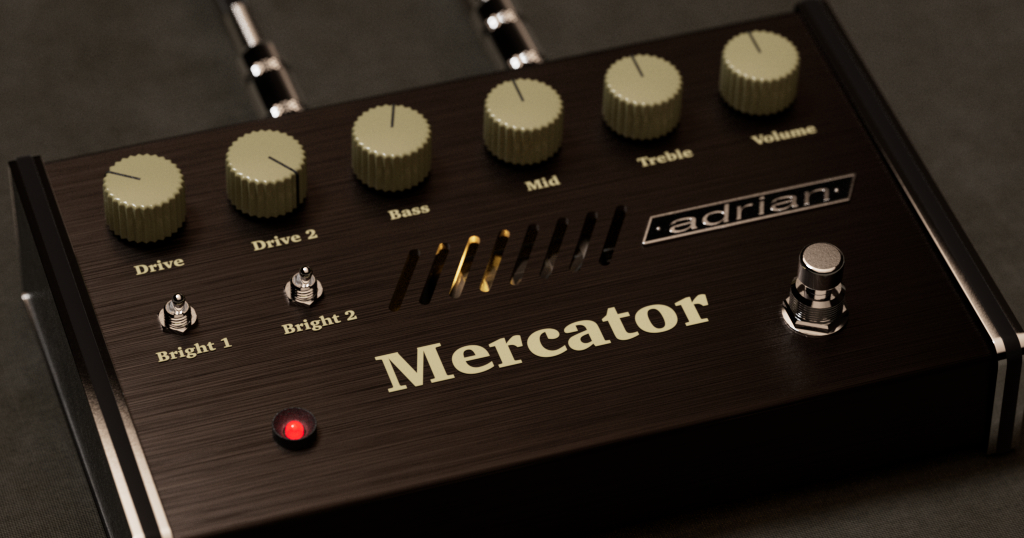
Distortion > Ben Adrian’s Cartographerのプリアンプ回路がベース
私はCartographerのプリアンプモデルを、他のクリーンなアンプモデルの前段に置くディストーションペダルとして、何年も使ってきました。このセットアップは自分にとても合っています。1つのアンプモデルを2チャンネルアンプに変えてくれます。また、プリセットが、Helixを使う以前の時代に使っていたペダルボードに近い感覚になります。さらに嬉しいことに、アンプモデルを2台分フルで読み込むよりも、DSPの使用量をはるかに抑えられます。
しかしながら、デメリットもあります。私はアンプのトーンスタックを2つ直列に使用したときのサウンドが昔から好きではなく、望む結果を得るためにCartographerプリアンプの後にEQブロックを追加することがよくあります。また、ディストーションペダルとして使用する場合には不要な、プリアンプ回路をモデリングするための追加処理もバックグラウンドで行われています。
そこで、Mercator Distortionを制作しました。Cartographerアンプの真空管プリアンプ部にインスパイアされた、オリジナルのディストーションペダルモデルです。アンプスタイルのトーンスタックを取り除き、ギターに適した心地よい周波数帯域に調整されたアクティブ方式のトレブル、ミドル、ベースに置き換え、ペダルとしてより使いやすくなるようレベル調整も行いました。DSPの使用量もプリアンプと比較して削減されています。
ずっと作りたいと思っていたもので、ようやく作ることができて本当に嬉しいです。
| Parameter | Description |
|---|---|
| Drive | 1段目と2段目の真空管ゲインステージ間のゲイン量を調整します。DriveとDrive2の設定位置の相対関係によって、歪みのキャラクターが変化します。 |
| Drive 2 | 2段目と3段目の真空管ゲインステージ間のゲイン量を調整します。DriveとDrive2の設定の相対的な位置関係によって、歪みのキャラクターが変化します。 |
| Bass | ディストーションの低域EQをコントロールします。 |
| Mid | ディストーションの中域EQをコントロールします。 |
| Treble | ディストーションの高域EQをコントロールします。 |
| Bright 1 | オンにすると, 最初の真空管段の後に高域ブーストが加わりプリアンプゲインのキャラクターと倍音に影響します。特にDrive設定が高い場合は効果が控えめなことがあります。 |
| Bright 2 | オンにすると, 2段目の真空管ステージの後に高域ブーストを追加し, プリアンプゲインの音色と倍音に影響します。効果は控えめな場合があり, 特にDrive設定が高いときにそうなります。 |
| Level | ブロックの全体的なレベルを設定します。 |
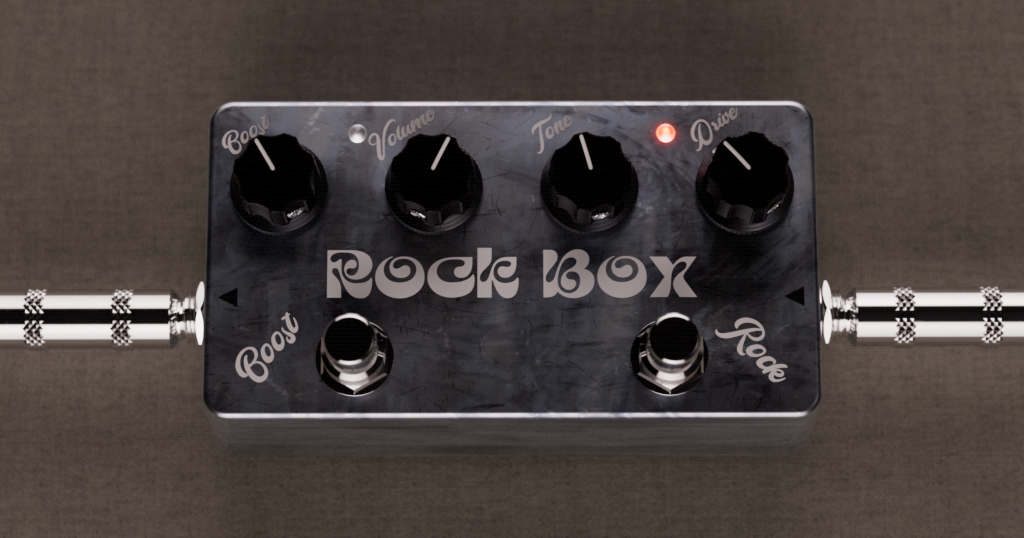
Distortion > Rock Box Dist, Z.Vex Box of Rock (Distortion Side)がベース*
TIP: オリジナルのペダルには2つの独立した回路(ディストーションとブースト)があるため、それぞれを別々のStompスイッチにアサインすると良いでしょう。(スペースに余裕がない場合は、両方を同じStompスイッチにアサインしても構いません)
| Parameter | Description |
|---|---|
| Drive | シグナルに適用されるディストーションの量をコントロールします。 |
| Tone | ディストーションの全体的な音のバランスをコントロールします。低い値ではダークに、高い値ではブライトになります。 |
| Level | ブロックの全体的なレベルを設定します。 |
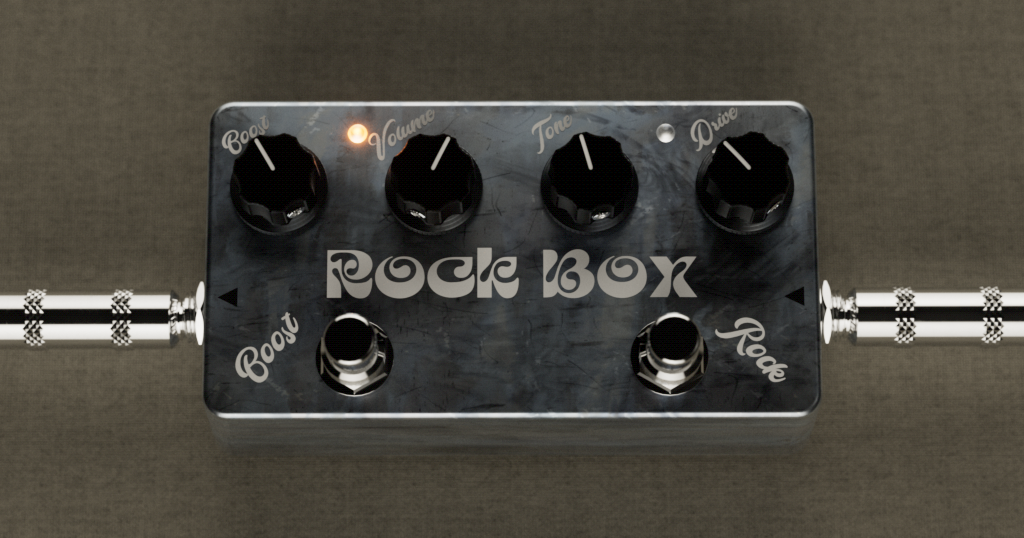
Distortion > Rock Box Boost, Z.Vex Box of Rock (Boost Side)がベース*
TIP: オリジナルのペダルには2つの独立した回路(ディストーションとブースト)があるため、それぞれを別々のStompスイッチにアサインすると良いでしょう。(スペースに余裕がない場合は、両方を同じStompスイッチにアサインしても構いません)
| Parameter | Description |
|---|---|
| Boost | ブースト回路の出力レベルを設定します。 |
| Level | ブロックの全体的なレベルを設定します。 |
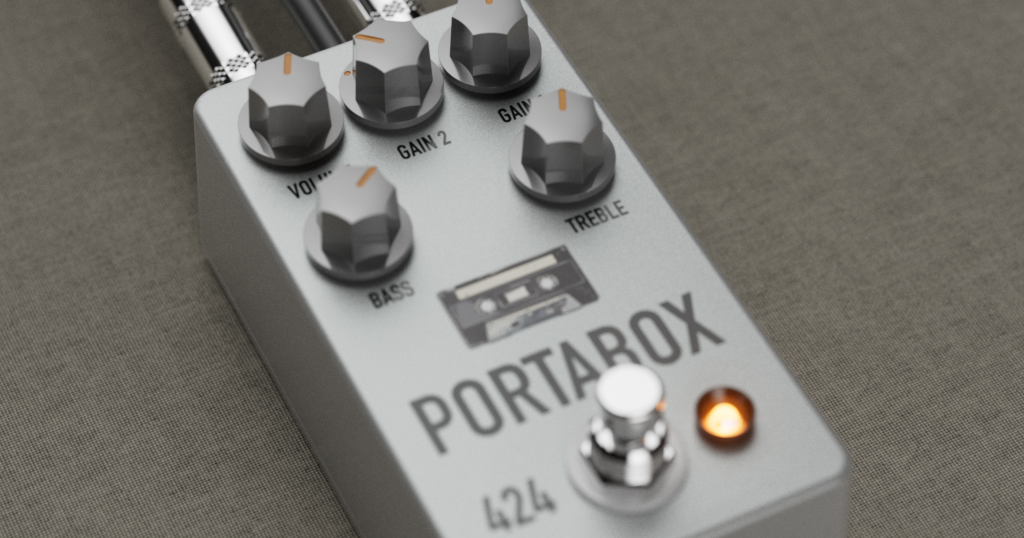
Distortion > PortaBox 424, Tascam Portastudio 424 マルチトラッカーのプリアンプ回路を基にしたJHS 424 Gain Stageがベース*
| Parameter | Description |
|---|---|
| Gain 1 | プリアンプの入力トリムレベルをコントロールします。 |
| Gain 2 | 2段目のゲインステージ、もしくはオリジナルの4トラックテープレコーダーのチャンネルフェーダーをコントロールします。 |
| Bass | ブロックの低域EQをコントロールします。 |
| Treble | ブロックの高域EQをコントロールします。 |
| Level | ブロック全体のレベルを設定、つまり、オリジナルの4トラックテープレコーダーのマスターフェーダーと似たようなものです。 |
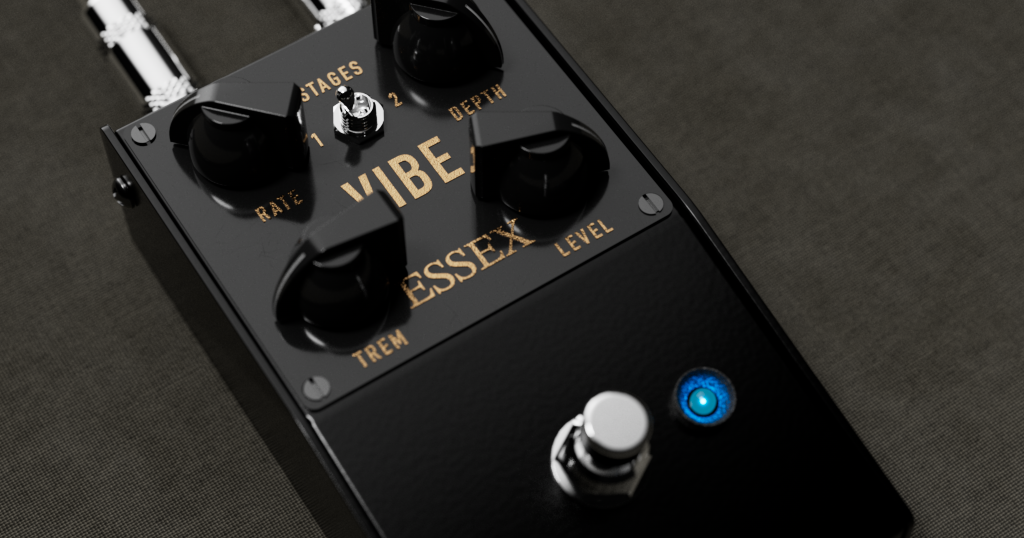
Modulation > Essex Vibe, Vox® AC-30 with Top Boost Vibratoがベース*
| Parameter | Description |
|---|---|
| Rate | エフェクトのスピードまたはレートをコントロールします。音値に設定すると、Rateはシステムのテンポに追随します。 |
| Depth | ビブラートエフェクトの深さと強さをコントロールします。 |
| Trem | トレモロの深さ、またはボリュームの変化による強さをコントロールします。 |
| Stages | 1段または2段のコンデンサ/抵抗ベースの位相シフト段のどちらを適用するかを決定します。 |
| Spread | トレモロエフェクトの聴感上のステレオ幅を調整します。ステレオバージョンのみ。 |
| Level | ブロックの全体的なレベルを設定します。 |
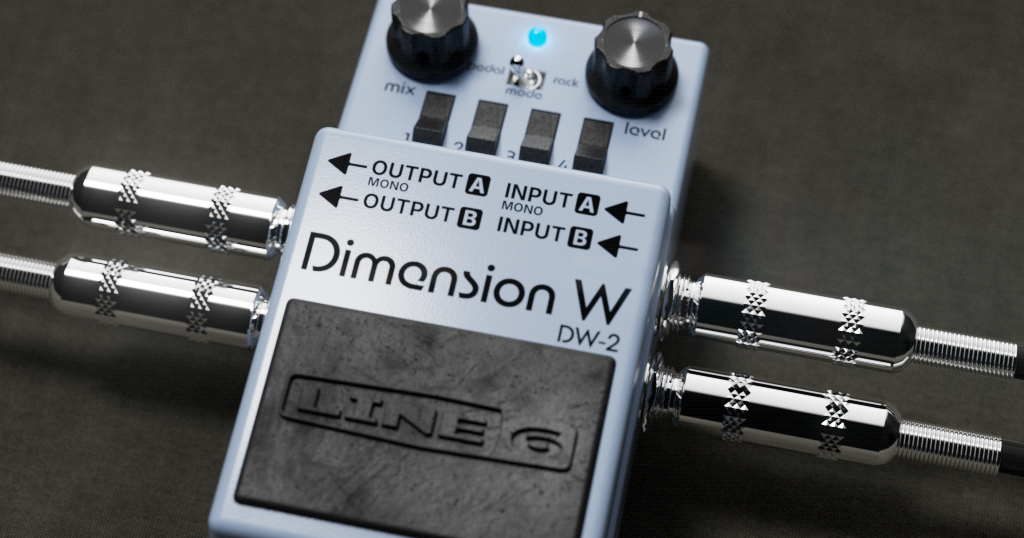
Modulation > Dimension W, BOSS® DC-2W Waza Craftがベース*
| Parameter | Description |
|---|---|
| Version | エフェクトが“C”ペダル版(1985)をエミュレートするのか、クラシックな“D”ラックマウント版(1979)をエミュレートするのかを決定します。 |
| Mode | どのディメンションモードを使用するかを決定します。数値が高いほど効果が強くなります。さらに深いモジュレーションを得るには、2つのモードを組み合わせた値 (1+2, 1+3, 1+4, 2+3, 2+4, 3+4) を選択します。 |
| Mix | ディメンションエフェクトとドライ信号のブレンド量を調整します。0%ではエフェクト音は聴こえず、100%ではドライ信号は聴こえません。 |
| Level | ブロックの全体的なレベルを設定します。 |
*NOTE: 本書で使用されているすべての製品名はそれぞれの所有者の商標でありYamaha Guitar GroupおよびLine 6はそれらと提携や関係を有していません. これらの商標はLine 6がサウンドモデルの開発中に音色やサウンドを研究した製品を特定する目的でのみ使用されています。
新しい機能 in 1.4
USB経由のエディット
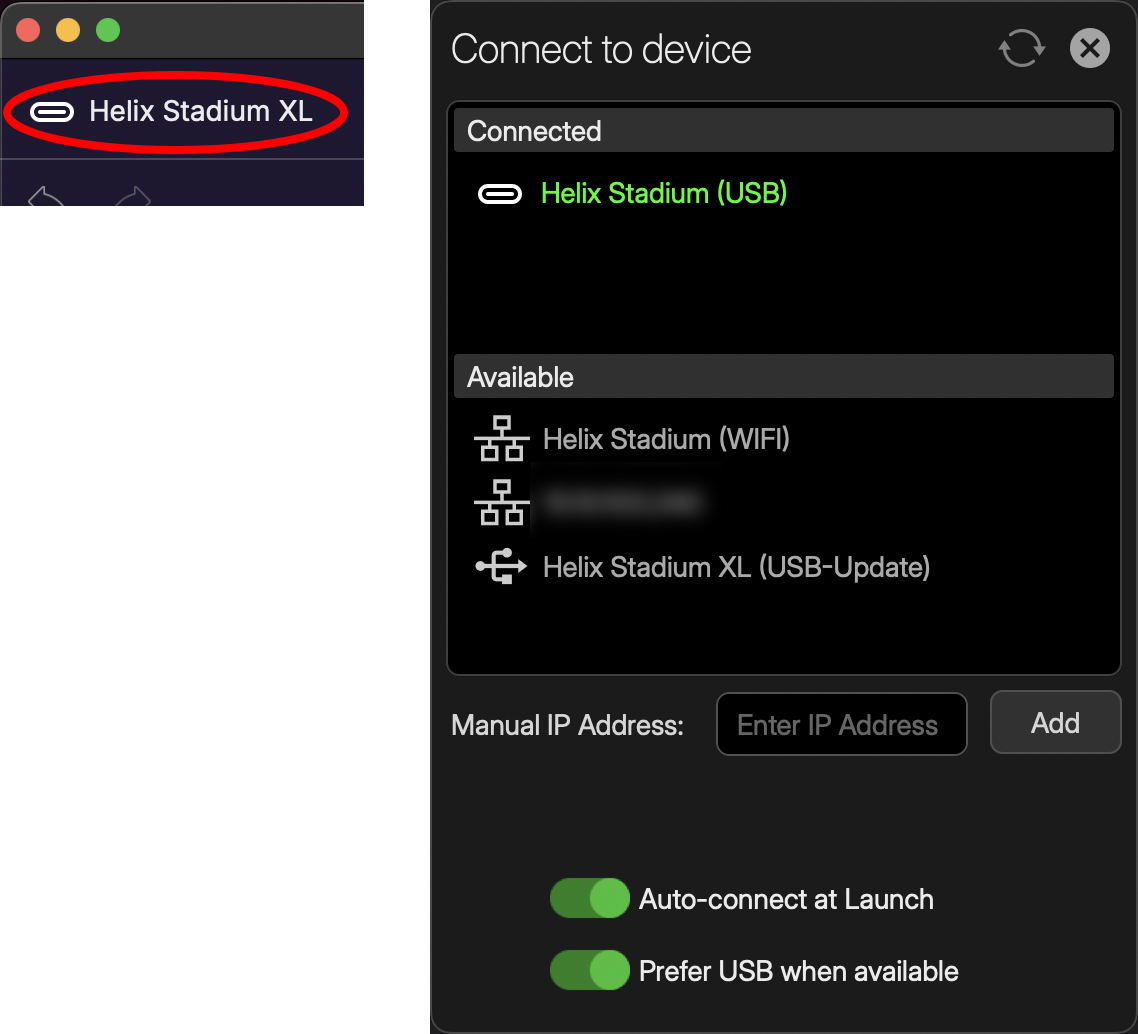
Wi-Fiに加えて、1.4ではUSBケーブル経由でHelix Stadiumアプリに接続できるようになりました。
USBが接続されている場合、Helix Stadiumアプリはデフォルトでこの方法で接続します。接続方法を変更するには、左上隅にあるデバイス名をクリックします。デバイスへの接続ウィンドウが開きます。
Showcase > ステム・セパレーション
Helix StadiumのShowcaseエンジンに単一のオーディオファイルをインポートする際、YamahaのMusic Connectサービスを使用して、ドラム、ベース、ギター、ボーカル、その他の最大5つの独立したステレオステムに分割できるようになりました。
*NOTE: 利便性のため、Yamaha’s Music Connectのステム分離サービスを無償でご利用いただけますが、Steinberg Spectralayers Pro、Steinberg Cubase、Apple Logic、Moises、http://Lalal.ai、Fadrなど、お好みのステム分離アプリやサービスをご利用いただくことももちろん可能です。その場合は、Helix StadiumアプリのSongメニューから、新しいShowcaseソングに個々のトラック/ステム(最大8つのステレオWAVファイル)をインポートしてください。
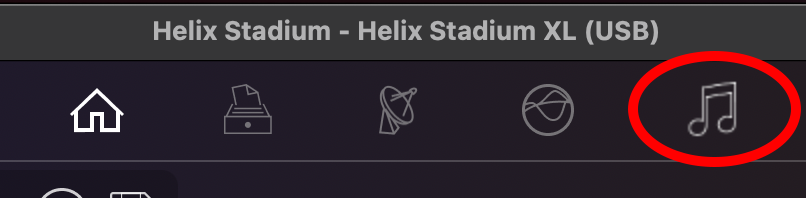
1. Helix Stadiumアプリから、ヘッダーのSONGアイコンをクリックします。
2. フィールドに単一のオーディオファイルをドラッグします。必要に応じて、曲名やトラック名を付けたり、曲のテンポや拍子記号を入力したりできます。
3. [Split single track into 5 tracks/stems(単一のトラックを5つのトラック/ステムに分割)] のトグルをオンにしてから、青いTransferボタンをクリックします。
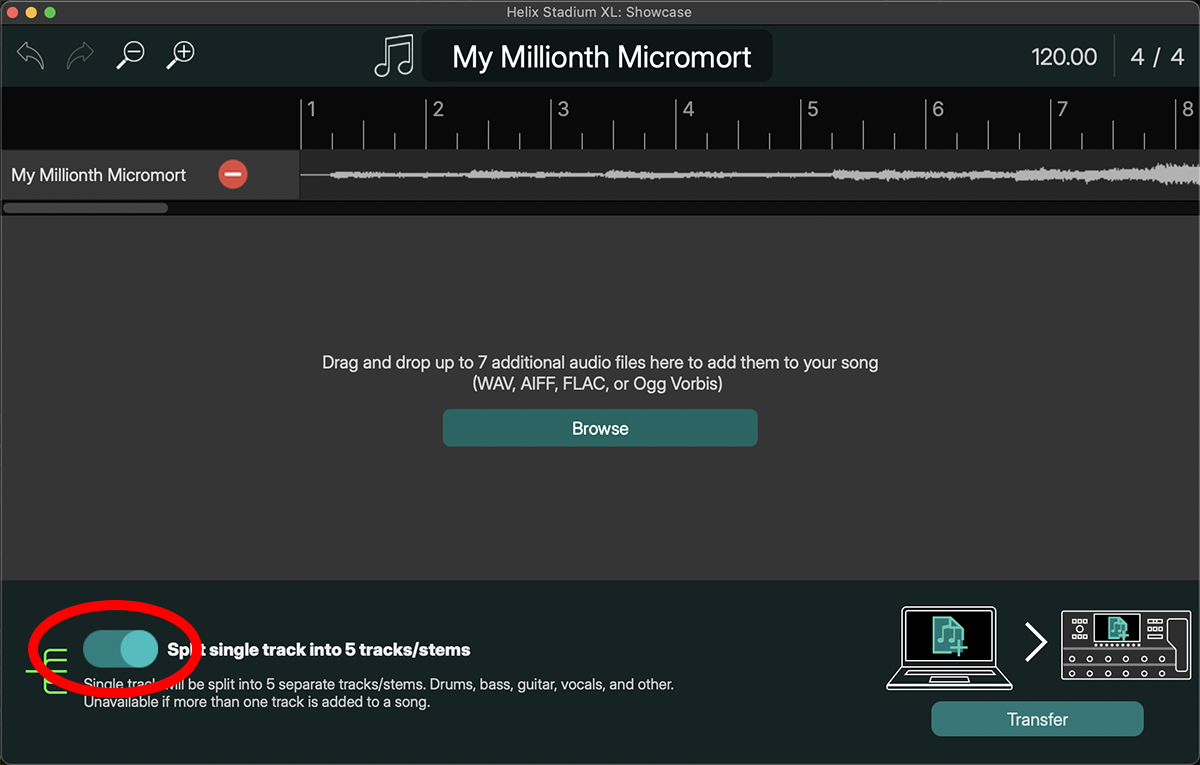
オーディオファイルがクラウドに送信され、5つのステムに分割されてから、Helix Stadiumで5つのトラックを持つ新しいソングとして追加されます。
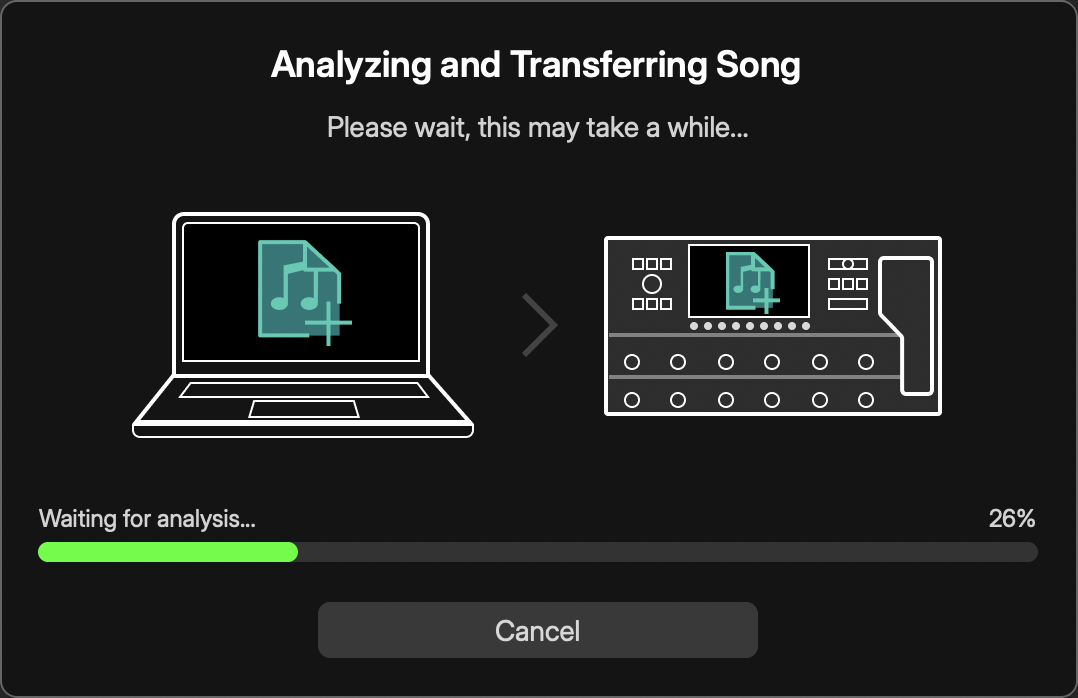
さらに詳しくは、Helix Stadiumオーナーズマニュアルをご参照ください。
Showcase > スキップ・マーカー
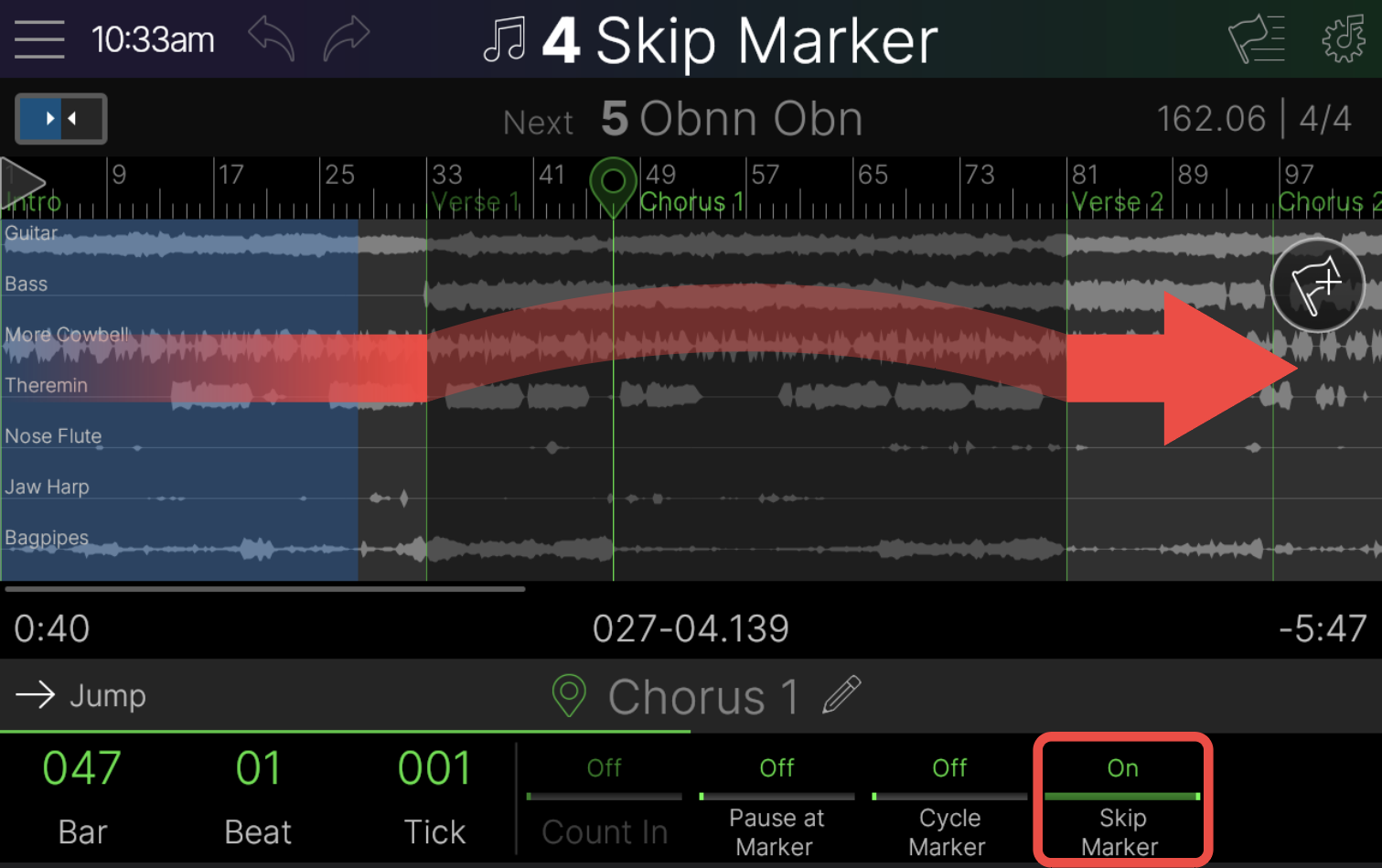
ソングのセクションを自動的にスキップできるようになりました。これは、Markerフラグに新しく追加されたSkip Markerパラメータによって指定できます。ですので、歌い手が「Hey Jude」をどうしても歌いたいと言い張っても、最後に50回繰り返されるコーラスのうち40回をこっそり省略できます。
1. Song画面上で、Add Flagをタップし、スキップしたい位置の開始点までMarkerをドラッグします。スキップしたいセクションの終了点についても同じ操作を繰り返します。曲にすでにマーカーがある場合は、Lower Knobを回して、スキップしたいセクションのマーカーフラグを選択するだけです。
2. ノブ5 (Skip Marker) を回してオンにします。下のスクリーンショットでは、Verse 1とVerse 2のSkip Markerがオンになっているため, 再生がVerse 1に到達すると、Verse 1とChorus 1をスキップしてVerse 2の再生を開始します。
Proxy Clones > ネスト・フォルダー
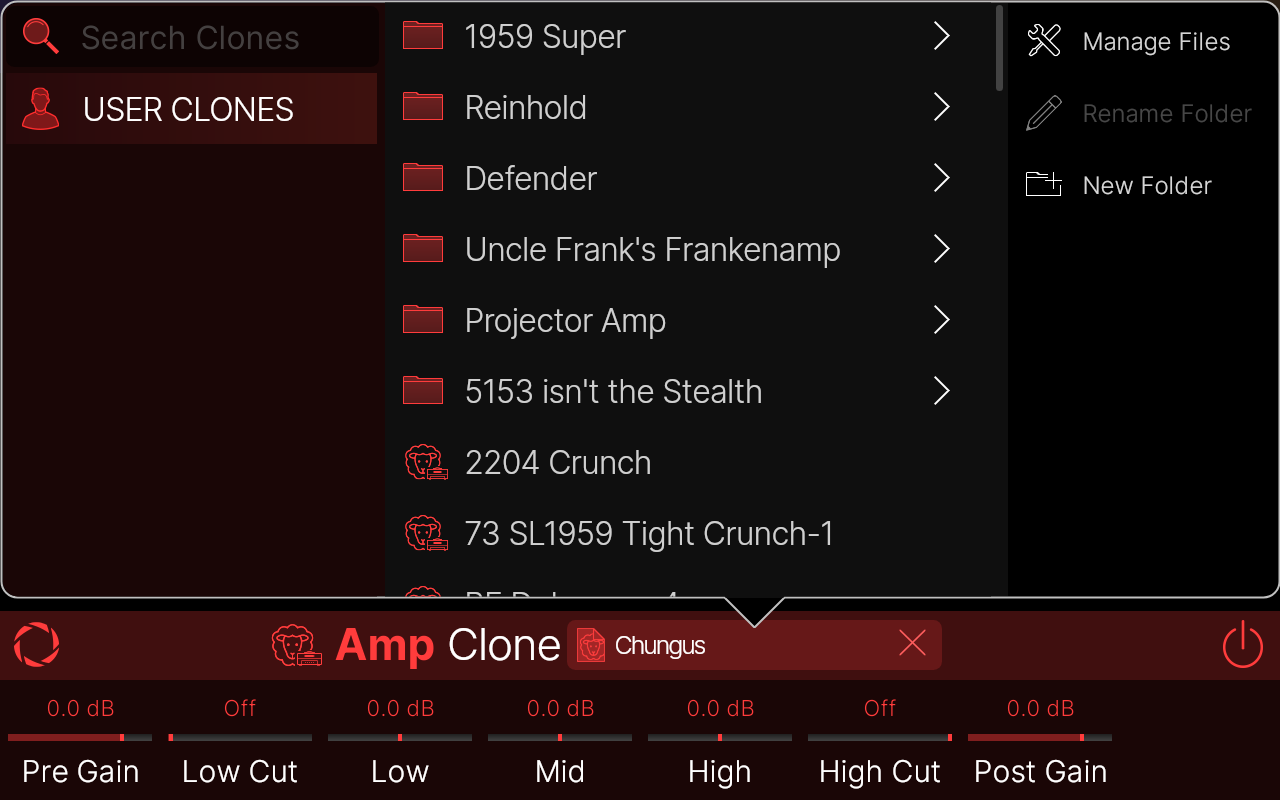
Cab IRと同じように、Proxyクローンをフォルダ内にフォルダを作成して整理できるようになりました。
Mono/Stereoエフェクトの切り替え
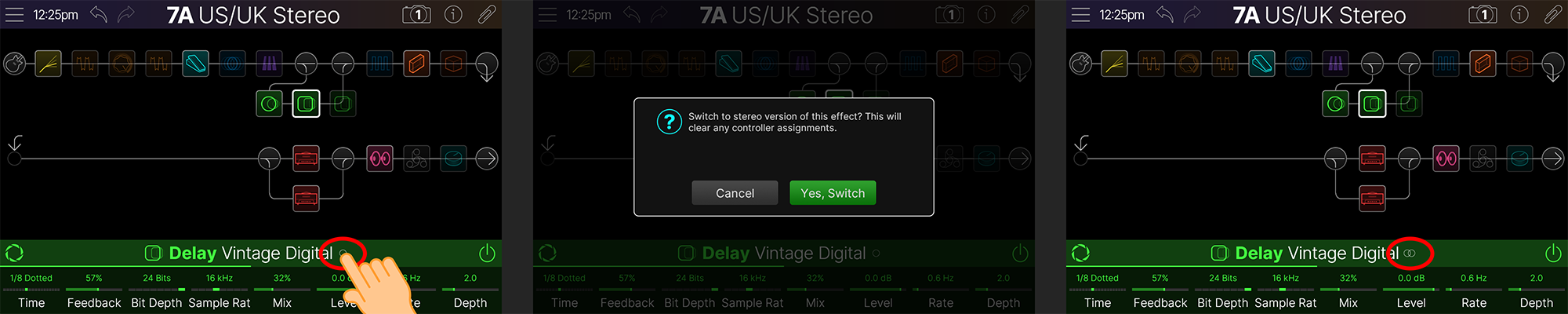
エフェクトのモノラル版とステレオ版をすばやく切り替えられるようになり、設定も保持されます。エフェクトを切り替えられない場合(たとえば、ステレオ版[またはモノラル版]が存在しない場合や、プリセットのDSPがステレオ版への切り替えに対応できない場合)は、モノラル/ステレオのアイコンがグレー表示になります。
*NOTE: モノラル/ステレオエフェクトを切り替えると、スナップショットやコントローラーアサインはすべてクリアされます。
1. エフェクトブロックを選択し、インスペクターヘッダーのモノラルまたはステレオのアイコンをタップします。「Switch to stereo [or mono] version of this effect?(このエフェクトのステレオ[またはモノラル]バージョンに切り替えますか? )」というダイアログが表示されます。
2. 「Yes, Switch」をタップします。
Matrix > 1/4”、XLRおよびPhonesレイヤーのMIDIコントロール
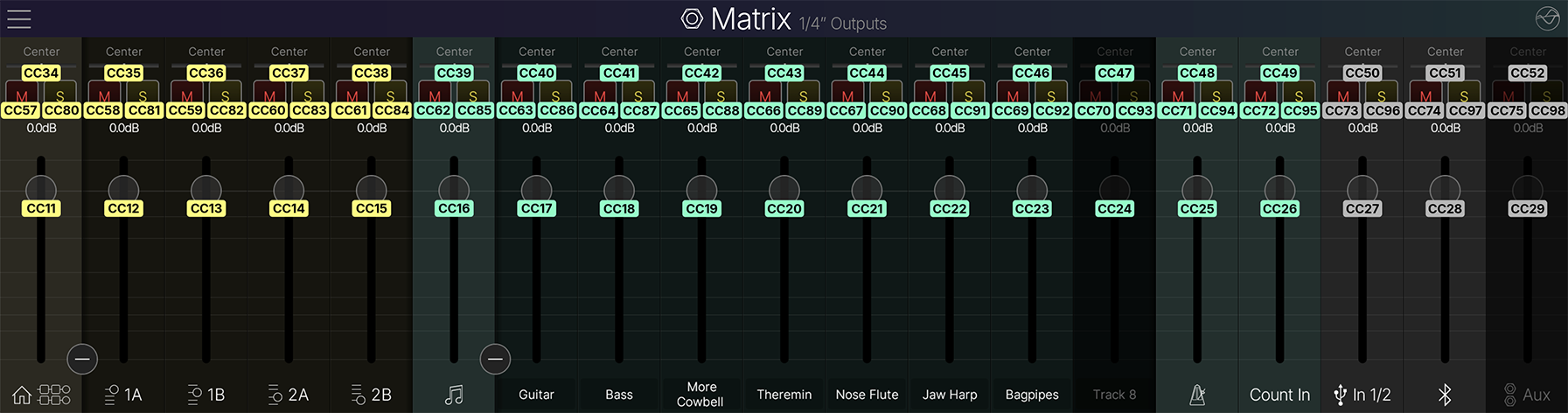
各Matrix MixerレイヤーチャンネルのLevel、Pan、Mute、Solo(およびClear Solo)に、それぞれ専用のMIDI CCが割り当てられ、フィジカルコントローラー、シーケンサー、その他のMIDIデバイスから操作できるようになりました。また、各レイヤーがそれぞれ独自のMIDIチャンネルに応答するため、最大3人のバンドメンバー(または2人のバンドメンバーと、StadiumのXLR出力をモニタリングするFOHエンジニア)が、実際に操作できるノブ、スライダー、ボタンを備えた手頃な価格のMIDIコントローラーを使って、それぞれのモニターミックスを簡単にコントロールできます。
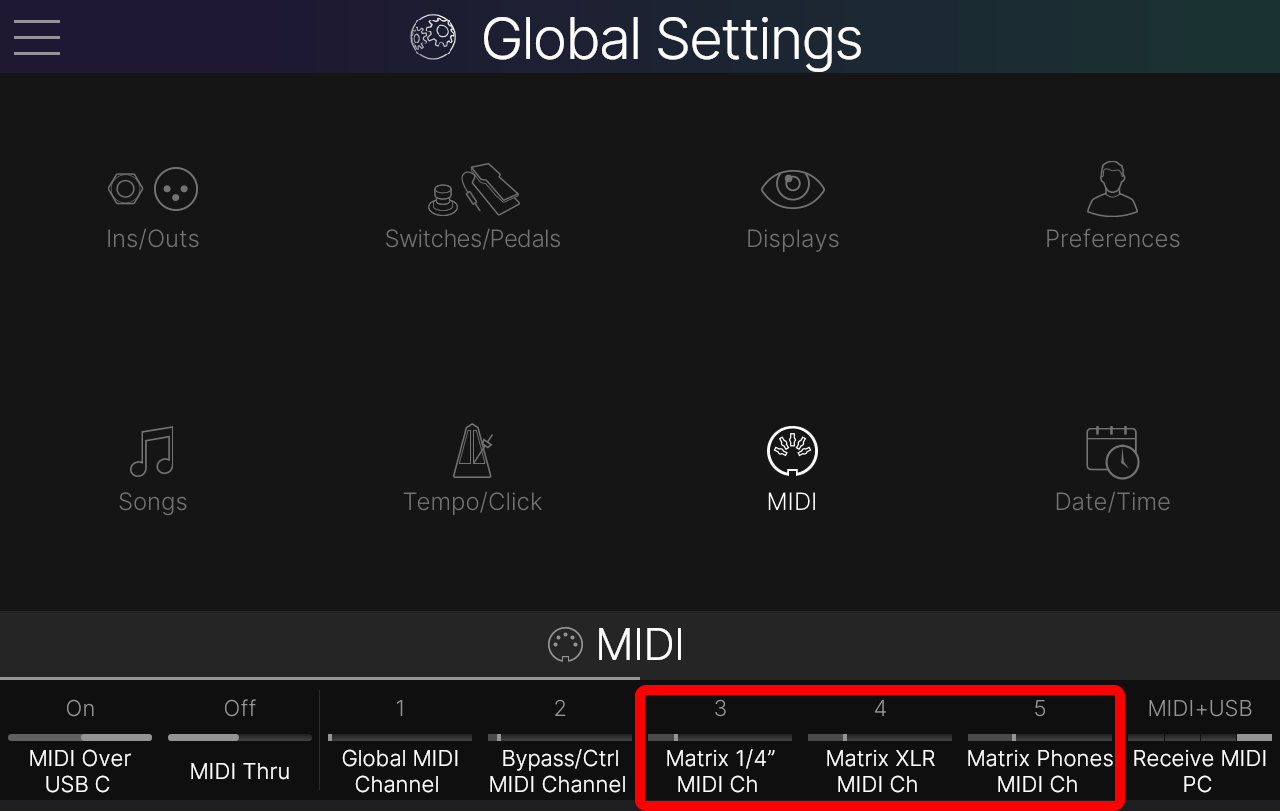
デフォルトでは、Matrix > 1/4”」はMIDIチャンネル3、Matrix > XLR」はMIDIチャンネル4、Matrix > PhonesはMIDIチャンネル5に応答します。Global Settings > MIDI」から、各Matrixレイヤーが応答するMIDIチャンネルを変更できますが、その際、グローバルMIDIコマンド(デフォルトはCh. 1)やアサイナブル・コントロール(デフォルトはCh. 2)と同じチャンネルに設定することはできません。ただし、2つ(あるいは3つすべて)のMatrixレイヤーを同じMIDIチャンネルに割り当てることは可能です。その場合、それらのレベル、パン、ミュート、ソロは、同一の外部スライダー、ノブ、またはボタンに応答するようになります。例えば、Matrix > 1/4”とMatrix > Phonesの両方のレイヤーを同じMIDIチャンネルに割り当てれば、特定のチャンネルを同時に制御しつつ、各レイヤーの出力レベル(あるいは異なるチャンネル)は個別に操作するといった使い方が可能です。
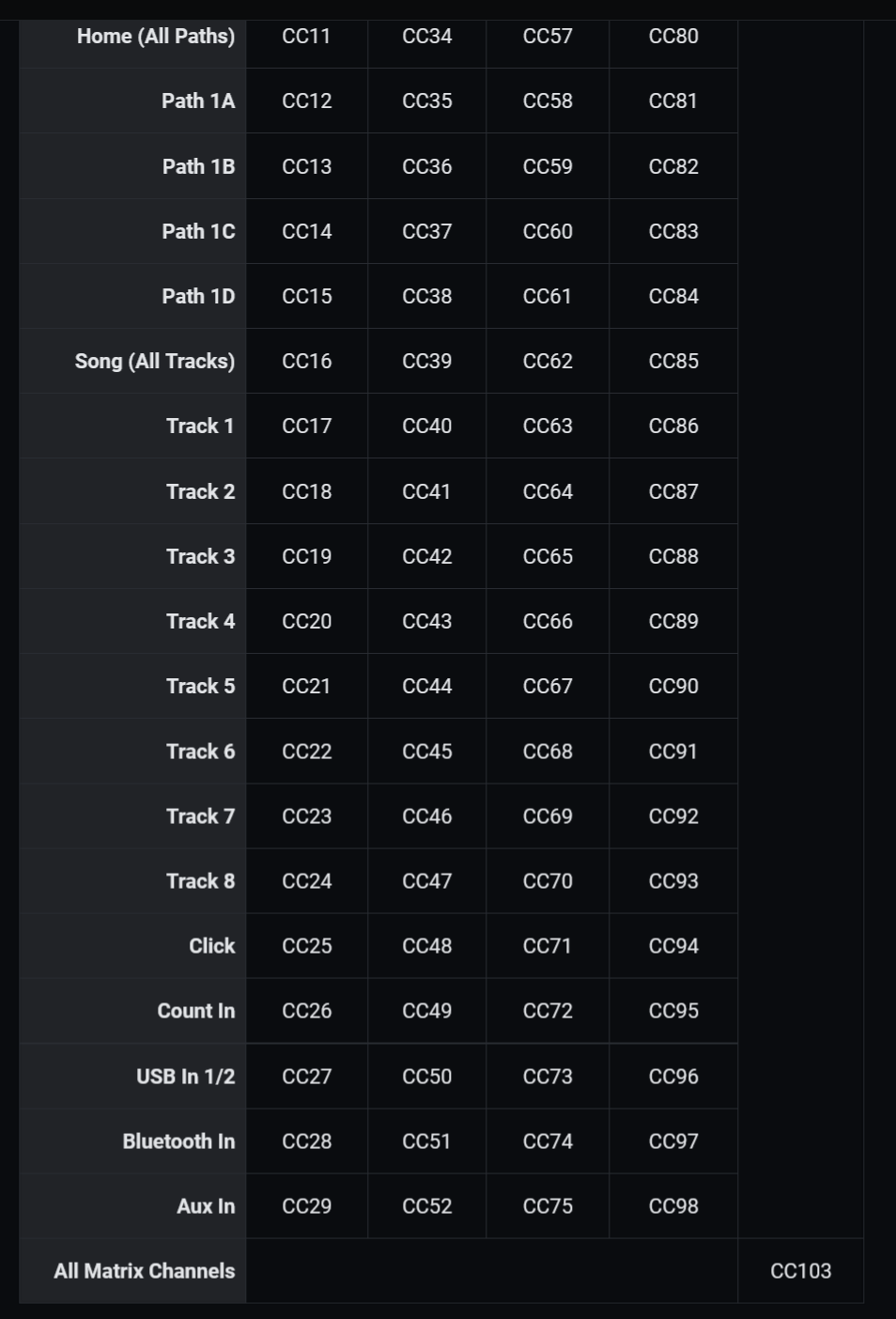
• チャンネルレベル (CC11-29) は値 0-127 に反応します。
• チャンネルパン (CC34-52) は、値 0 (左 100) ~ 64 (中央) ~ 127 (右 100) に対応します。
• チャンネルミュート(CC57-75)とソロ(CC80-98)は、64以上の任意の値に反応し、それぞれの状態を切り替えます。
• クリア/リセットソロ (CC103)は、64以上の任意の値に反応します。
変更点および改善点 in 1.4
- ブロックがDSP使用量をシステムにレポートする方法が改善されたことにより、追加するアンプやエフェクトの種類によっては、同時に追加できるブロック数が増える場合があります。
- スピーカーキャビネットとAgouraパワーアンプ間の相互作用が、より正確に再現されるようになりました。これは、Presenceノブを上げた状態の6L6ベースのハイゲインアンプで最も顕著に現れます。
- プリセット切り替え時に発生する音切れが大幅に短くなりました。
- Wi-Fi通信の信頼性が向上しました。
- Line 6アカウントへの再ログインを求められる頻度が減りました。
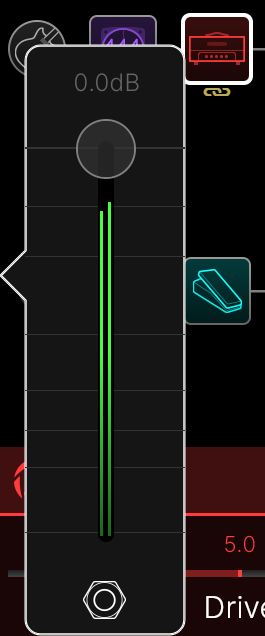
- Volumeパネルのスライダーに、選択した出力の出力メーターが表示されるようになりました:
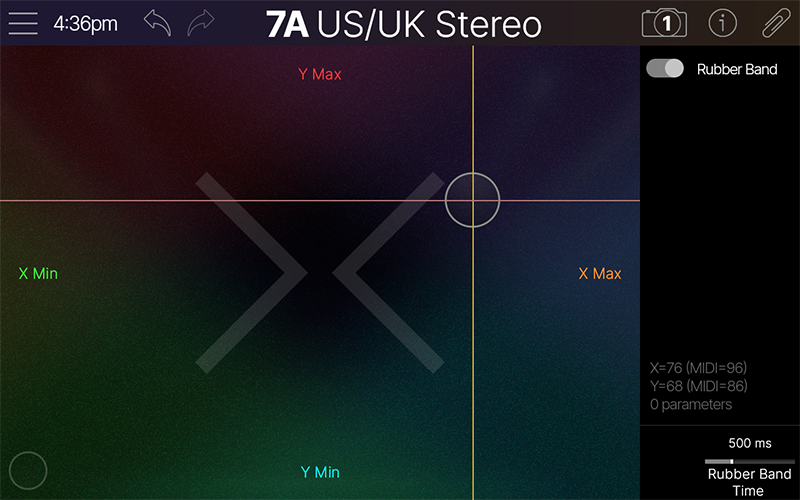
- XY Controller画面のRubber Bandトグルがオンの場合、XYノードの移動後に戻る位置を示す円が表示されるようになりました:
- Helix Stadiumに数千ものProxyクローンまたはCab IRファイルを追加すると、パフォーマンスが低下する場合があります。今回、Proxyクローンは2048個、Cab IRは2048個に制限しました。いずれかのファイルリストに2048個を超えるファイルを追加しようとすると、ダイアログボックスが表示されます。
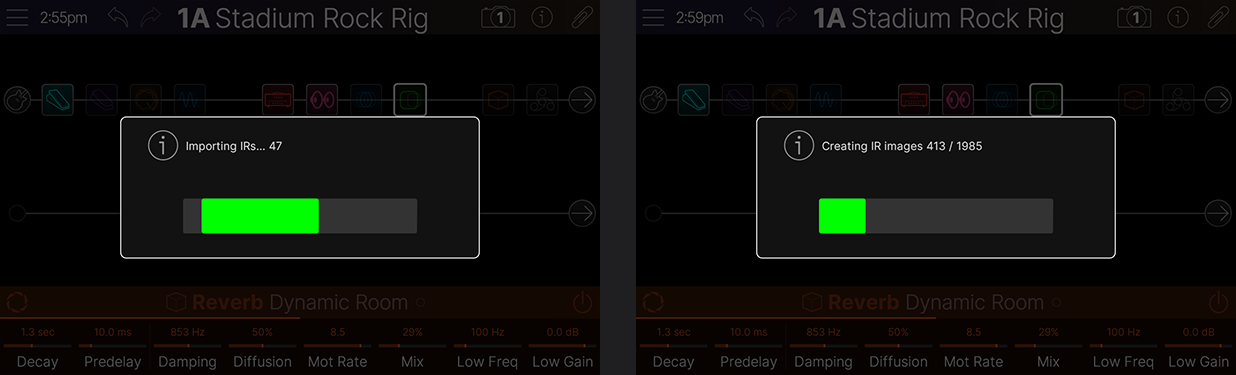
- 多数のCab IR(数十、数百、または数千)を読み込んだ後、次回起動時に新しいIRのインデックス作成中、Helix Stadiumがフリーズしたように見えることがありました。そのため、Helix StadiumではIRインポート画面が表示され、その後に進行状況バーが表示されるようになりました:
- Matrix MixerのPanパネルにResetボタンが表示されるようになり、チャンネルのPanをすばやく中央に戻せるようになりました:
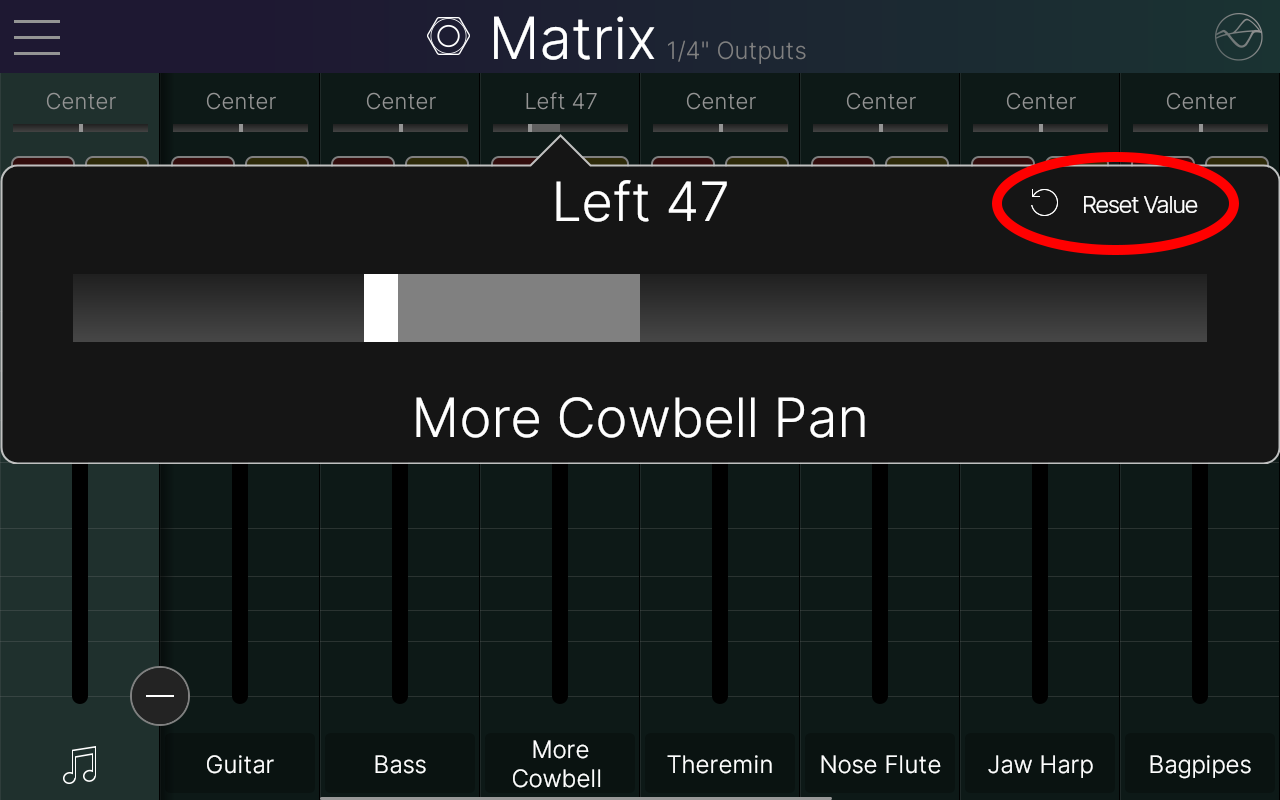
- 各ソングのトラック名がMatrix Mixerに表示されるようになりました(上のスクリーンショットを参照)。
- 使用されていないソングトラックは、Matrix Mixerでグレー表示されるようになりました(上記のMatrixのMIDIコントロール > 1/4”、XLRおよびPhonesレイヤーの図を参照)。
- Song List内の曲数は、バックアップ1件あたり256曲に制限されました。
- Proxyの比較画面で、InstrumentブロックとFX Loopブロックは、入力信号を示すために緑色に点灯するようになりました。
- 内蔵および外部接続されたすべてのエクスプレッション・ペダル(Stadium XLでは最大6台、Stadium Floorでは最大2台)について、ペダルの位置をグローバルに設定するか、プリセットごとに設定するかを個別に制御できるようになりました。以前のバージョンでは、すべてのペダルに単一の パラメータが適用されていました。MENU > Global Settings > Switches/Pedalsをタップして設定できます。
- Ampリストのリスト表示時に、AgouraアンプとHXアンプの区別がより明確になりました。
- メインメニューのサイドバーからサードパーティライセンスを表示できる機能を追加しました。
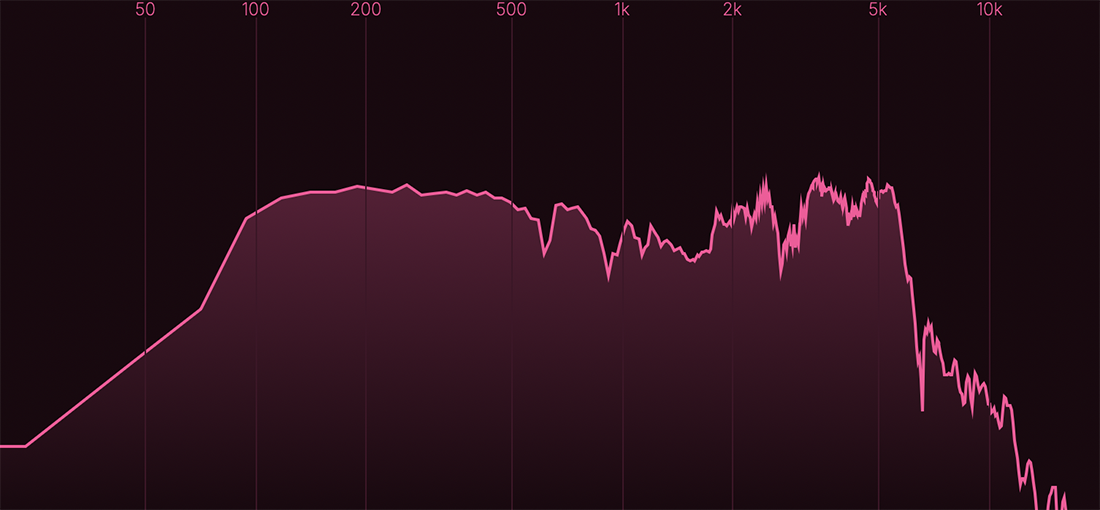
- Helix StadiumアプリおよびHelix Stadium Native—フォーカスビューに各Cab IRの周波数特性が表示されるようになりました:
- その他多くの小さな改善
バグ修正 in 1.4
“違うよ, セシル。Helix Stadium 1.4 リリースノートのバグ修正一覧をスクロールしていたせいだよ。”
Helix Stadium Native 1.4.1 (2026年10月29日リリース)は、以下のバグ修正を含みます。
- 特定の状況下で、Agouraアンプブロックが正しいスピーカーインピーダンスカーブを読み込まないことがある (このバグはStadium Nativeプラグインのみが対象で、Stadiumハードウェアには影響しません)
Helix Stadium 1.4.2 (2026年10月27日リリース)は、以下のバグ修正を含みます。
(The Helix StadiumアプリおよびHelix Stadiumプラグインは、現状は1.4のままです)
- ユーザーが作成したセットリストからプリセットを選択した後、Helix Stadiumの電源をオフにして再度オンにすると、USER PRESETSフォルダー内の同じプリセットが呼び出されることがある
- Showcaseで、StartおよびPreset/Snapフラグがセットリストからプリセットを正しく呼び出せない場合がある
Helix Stadium 1.4.1 (2026年10月20日リリース)は、以下のバグ修正を含みます。
(The Helix StadiumアプリおよびHelix Stadiumプラグインは、現状は1.4のままです)
- 特定のケースで、プロセス中のブロックを移動すると、ブロックのAction > Snapshots Set Bypassの動作が切り替わることがある
- Showcaseで、Endフラグの「End of Song」 パラメータが「Pause」に設定されている場合、Playを押しても、タッチスクリーンを使用するまで次の曲が再生されない
Helix Stadium 1.4 (2026年10月13日リリース)は、以下のバグ修正を含みます。
- まれに、プリセットの変更後も音がミュートされたままになったり、以前に選択したプリセットのサウンドが維持されたりすることがあり、再起動が必要になる場合がある
- まれに、起動中のスプラッシュ画面でStadiumが固まることがある
- USER PRESETライブラリ全体と100以上のセットリストを使用した際にクラッシュおよび応答不能状態になることがある
- 特定のケースにおいて、プリセット検索を実行するとエラーが発生する可能性がある
- EXP Pedal PositionをGlobalに設定した場合、物理的な位置が常に正しく呼び出されないことがある
- 特定のアンドゥまたはリドゥ操作を実行した後、ブロックバイパスに対するスナップショットのコントロールが失われることがある
- Helix Stadiumアプリの再起動後、インポートしたProxyクローンが正しく呼び出されない場合がある
- バックアップ後にProxyクローンが削除された場合、バックアップから再インポートできないことがある
- クローンをフェイバリットに設定すると、エクスポート後に再インポートした際に、フェイバリットの設定が失われる可能性がある
- Cab IRを選択するとIRメニューが閉じてしまい、他のIRをブラウズしにくくなる
- まれに、プリセットを読み込むとフットスイッチが反応しなくなることがある
- EQ > Parametricのフォーカスビューでグラフィックがチラついて表示されることがある
- EQのフォーカスビューは、スナップショットによってコントロールされる値の変更を視覚的に反映するように変更
- ソングのフラグをEndフラグより後ろに移動し、その状態で曲を保存すると、トラックがグレー表示になり、正しく再生されないことがある
- Global Settings > Select Songが「Skip」に設定され、Song Playが「Load+Preset」に設定されている場合、次のソングが読み込まれた際にフラグがトリガーされないことがある
- Global Settings > Select Songが「Skip」に設定され、Song Playが「Load+Preset」に設定されている場合、次の曲が読み込まれた際にフラグがトリガーされないことがある
- Utility > Tuner OffまたはUtility > XY Offフラグを有効にすると、意図せずホーム画面に戻ってしまう
- Cycleフラグをクリアした後、垂直のサイクルラインが残ることがある
- ソングをピンチ操作で大幅に拡大した後、Chase Songが動作しなくなることがある
- Start、Markerおよび Preset/Snapフラグが、新しく作成されたセットリストとプリセットを自動的に認識するように変更
- Preset/Snap Flagsで、User > Empty presetからプリセットを読み込むことができないことがある
- Looperブロックが手動でコントロールされていた場合(つまり、Showcase Looperフラグ経由ではない場合)、Global Settings > Songs > Looper Stops With Songが正しく反映されない
- まれに、特定の状態からSongボタンを押すと、意図せず次の曲がキューに追加されることがある
- Global Settings > Songs > Select Markerが “Next Marker”に設定されていると、マーカーの移動時に “Cue” に設定されているかのように動作することがある
- 複数のソングフラグをソング間でコピー&ペーストしても、Bar/Beat/Tickの位置が保持されるように変更
- 多数のフラグを近接して配置すると、選択したフラグをタップしてもアクションパネルを開けなくなる場合がある
- Matrixのヘッダーを長押しして現在のミキサーレイヤーをリセットしても、Main Volumeノブには影響しないよう変更
- Outputボタンを押してMatrixビューを終了すると、常にホーム画面に戻るのではなく、前のビューに戻るように変更
- Global Settings > Ins/Outs > S/PDIF Out が「Direct Out」以外に設定されている場合、Output リストで S/PDIF がグレー表示されるように変更
- Inputブロックに触れると、Input Gateがオフになっていても、ThresholdおよびDecayパラメータがアクティブに表示されることがある
- Looper > 1 Switch Looperを別のストンプスイッチに再アサインすると、その後のループ録音ができなくなる場合がある
- 最大ループ時間に達すると、再生を停止するには停止を2回押す必要がある
- Command Center > Looper > Playコマンドで空のLooperブロックを操作すると、録音できなくなる場合がある
- メモリー内にループがない状態で Deluxe Looper > FS1 (Clear Loop)およびFS2 (元Undo/Redo)のアイコンが、あたかもループが存在するかのように表示される
- 特定のシナリオで、Looper > Deluxe Looperをコピー/ペーストすると、ブロック/アサインが重複してエラーが発生する可能性がある
- More footswitch modes > Quicksaveではファクトリープリセットが常に正しい名前で保存されない場合がある
- 異なる Input > Instrument 1 (2, 1+2) > Inst In-Z の値を選択すると、Undo または Redo のステップに反映されない
- 異なるCab IRを選択すると、UndoまたはRedoのステップに反映されない
- Global Settings > Preferences > Preset Numberingが「0-511」または「1-512」に設定されている場合、プリセット番号の前に不要なゼロが入る
- Command Centerで、StompスイッチをExt Ampにアサインした際、スイッチは正しくラッチで動作するが、アイコンはモーメンタリースイッチであるかのように表示される
- Command Centerで、Stompスイッチを特定のプリセットにアサインする際、空のプリセットスロットによって、対象となるプリセットがずれることがある
- Command Centerで、EXP [X]およびXY > MIDI ChをSnapshotコントロールにアサインしても更新されない
- Command Centerで、Instant > Wait Time の値が誤って前のスナップショットから適用される場合がある
- Command CenterとShowcaseでは、Ext Ampのコマンド/フラグの状態が反転して表示されることがありました(openがclosed、closedがopenになっていました
- TempoパネルでTempo Selectを「Snapshot」に設定しても、スナップショットを切り替えた際にBPM値が見た目上更新されなかった
- 一部のケースで、Helix Stadiumのデバイス名(Main Menu’s のサイドバー内)を変更しても、電源を入れ直すと変更が保持されない。これは、デバイス名を「Your Mom’s a Stadium」にしたからではありません。
- Global Settings > MIDI > Duplicate Send PC がオンの場合、MSB、LSB、PC のすべてが有効になっていない限り、デュプリケートしたMIDIコマンドが無効にならない
- Helix Stadiumアプリからクローンを削除しても、Helix Stadiumのクローンファイル一覧からクリアされない
- Home、Song、またはXYボタンを押すと、警告なしでProxyの比較画面および保存画面が終了してしまうことがある
- New Cloneメニューを開いている間も、受信したMIDI PCが認識され、意図せず別のプリセットがロードされる
- MIDI CC127をコントローラーソースとして手動で選択できない
- まれに、プリセット変更時にDistortion > Bronze Masterが正しいドライブ設定を呼び出さないことがある
- Distortion > Killer Z’sの パラメータが、プリセットを再読み込みするとリセットされる場合がある
- Pitch/Synth > 3 OSC Synthの FltPreset パラメータが値4に固定されることがある
- Stadium Floor — Home > Playビュー上で、アイコンが重なったり、その他のグラフィック上の問題が発生したりすることがある
- Stadium Floor — まれに、Home > Playビューで画面に触れるとHome > Editビューに切り替わることがある
- Stadium Floor — Comboフットスイッチ・モードで、FS1(Bank Up)またはFS7(Bank Down)を押すと、キューされたプリセットが正しく点滅し、FS6に「[X] CANCEL」と表示されるように変更
- Stadium Floor — モデルリストを開いた状態でホームボタンを押すと、常に Home > Playに移動してしまう
- Stadium Floor — Snapshotフットスイッチ・モードで、2つのスナップショットスイッチをタッチしたままにして入れ替えると、Home > Playビューのラベルが更新されないことがある
- Helix Stadium app — 大量のCab IRを移動または削除した後にIRファイルリストを開くと、Helix Stadiumアプリがクラッシュすることがある
- Helix Stadium app — Sign In画面でユーザー名フィールドとパスワードフィールドの間をTabキーで移動しても、最初の文字位置に戻らず、ログインに失敗することがある
- Helix Stadium app — Command Centerウィンドウで、PresetコマンドがUSER PRESETの全リストにアクセスできてしまう場合があり、クラッシュが発生する
- Helix Stadium app — ハードウェア上でスナップショットを切り替えても、アプリのスナップショットアイコンはすぐに更新されないことがある
- Helix Stadium app — 特定のケースにおいて、Splitブロックをコピー&ペーストした後、シグナルフローが誤って表示されることがある
- Helix Stadium app — 別のプリセットにコピー&ペーストすると、プリセットのラベルやアサインしたカラーが失われることがある
- Helix Stadium app — フェイバリットブロックを右クリックして“Add to Favorites”を選択すると、Favoriteを含むフォルダーではなくルートフォルダーが対象になる
- Helix Stadium app — 特定のケースにおいて、タッチスクリーンからHelix Stadiumのデバイス名 (メインウィンドウの左上隅) の名前を変更しても更新されないことがある
- Helix Stadium app — XYコントローラーのアサインをコピー&ペーストすると、XY画面で パラメータをコントロールできなくなることがある
- Helix Stadium app — Command Centerウィンドウで、Instant > MIDI > Note OnのWait Time パラメータが表示されない
- Helix Stadium app — Command Centerウィンドウで、フットスイッチのアイコンがハードウェアのフットスイッチLEDと一致しないことがある
- Helix Stadium app — Command Centerウィンドウで、セットリストを変更すると、Snapshot Controlのトグルがクリアされることがある
- Helix Stadium app — Command Center コマンドセンターウィンドウで特定のコマンドを編集すると、Snapshot Controlがオンになっているにもかかわらず、オフと表示されることがある
- Helix Stadium app — Command Center パラメータをリセットすると、工場出荷時の値にリストアできなくなる場合がある
- Helix Stadium app — Command Centerウィンドウで、ソースの最初のコマンドのAction パラメータが「Toggle」に設定されている場合、2番目のコマンドのActionが正しくグレーアウトされない
- Helix Stadium app — 特定のケースにおいて、Helix Stadium NativeからHelix Stadiumアプリにプリセットを移動すると、Cab IRがそのまま残ってしまうことがある
- Helix Stadium app — IRリストからCab IRを削除しても、Helix Stadiumを一度切断して再接続するまで、ブラウザー内に残ってしまうことがある
- Helix Stadium app — 他のフォルダーからドラッグして取り込んだ Cab IR を含むフォルダーを削除すると、エラーが発生することがある
- Helix Stadium app — 個々のCab IRファイルとIRフォルダーの両方をエクスポートすると、エラーが発生することがあり
- Helix Stadium app — 特定のケースにおいて、最後に使用したCab IRフォルダーは、“open in another program(別のプログラムで開かれている)”と表示されるため削除できないことがある
- Helix Stadium app — Helix Stadiumの電源を入れ直した後、Songウィンドウを開いてmicroSDカード上のコンテンツを検出するには、アプリを再起動する必要がある
- Helix Stadium app — Songウィンドウで、現在読み込まれているソングも削除できてしまう
- Helix Stadium app — Proxyクローンリストでは、クローンの名前を変更しても名前がすぐには更新されないことがある
- Helix Stadium app — Proxyクローンのファイル名に含まれる特定のASCII文字によって、Helix Stadiumへのインポートが妨げられることがある
- Helix Stadium app — 2列表示に設定した状態で、EQ > ParametricのMid GainまたはMid Frequency パラメータを調整すると、画面がチラつく
- Helix Stadium app — パラメータをスクロールしている間、ハイライトされた パラメータの値がUIに重なって表示されることがある
- Helix Stadium app — ウィンドウのサイズを変更すると、モデルリストの位置が自動的にスクロールし、選択したモデルが現在の表示領域より下に表示されることがある
- Helix Stadium app — ノブが2列以上あるアンプやエフェクトでは、ウィンドウの高さを最小にリサイズすると、 パラメータのポップアップが途中で切れてしまうことがある
- Helix Stadium app — Pitch/Synth > Mono > Simple PitchのCents パラメータの増分がハードウェアと一致しない
- Helix Stadium app — フォーカスビューが開いている間に現在選択されているブロックの項目が変更されると、User Default Factory Defaultボタンが常に正しく同期されないことがある
- Helix Stadium app — Modulation > Legacy > Script PhaseでFocus viewの “Based on” テキストが欠落している
- Helix Stadium app — Ampリストでリスト表示にしている際、AgouraアンプとHXアンプがより明確に区別されるよう変更
- Helix Stadium Native — 一部のユーザーがアカウントからログアウトされることがある
- Helix Stadium Native — Sign In画面でユーザー名フィールドとパスワードフィールドの間をTabキーで移動しても先頭の文字位置に戻らず、ログインに失敗することがある
- Helix Stadium Native — 一部のケースにおいて、サブフォルダー内のFavouriteを選択できない
- Helix Stadium Native — Favouriteブロックが選択されている場合、MIDIアサインが正常に機能しないことがある
- Helix Stadium Native — プリセットのポップアップで何も選択されていない場合、"Show in Finder"が機能しない
- Helix Stadium Native — プリセットを変更しても、InputレベルとOutputレベルの設定が常に画面上に反映されない
- Helix Stadium Native — 特定のケースにおいて、Splitブロックをコピー&ペーストした後、シグナルフローが誤って表示されることがある
- Helix Stadium Native — 特定のケースにおいて、クリップのない状態でプリセットを保存した後、Clipアイコンが有効な状態で表示されることがある
- Helix Stadium Native — フォーカスビューが有効な状態で、ウィンドウの高さを最小にすると、Cab > Cab Linkの切り替えボタンがモデルの詳細に重なることがある
- Helix Stadium Native — クローンファイルを追加または変更しても、クローンリストにすぐに表示されない場合がある
- Helix Stadium Native — Ampブロックのモデルを変更すると、CloneブロックがCabブロックにリンクされているように表示されることがある
- Helix Stadium Native — Cab IRリスト内のサブフォルダーが順不同で表示されることがある
- Helix Stadium Native — 特定のケースにおいて、Helix Stadium NativeからHelix Stadiumアプリにプリセットを移動すると、Cab IRがそのまま残ることがある
- Helix Stadium Native — Cab > Position パラメータを調整しても、ハードウェアに表示されている「Cap Edge」の値が表示されない
- Helix Stadium Native — Cab > Angle の値が「0 degrees」や「45 degrees」ではなく、「0」や「1」と表示される
- Helix Stadium Native — DAWプロジェクトを開いたままアクティブなオーディオデバイスを切断すると、スナップショットを変更できなくなる場合がある
- Helix Stadium Native — スナップショットをコピーしてからプリセットを切り替えても、「Paste Snapshot」がグレーアウトしない
- Helix Stadium Native — ウィンドウのサイズを変更すると、モデルリストの位置が自動的にスクロールし、選択したモデルが現在の表示領域より下に表示されることがある
- Helix Stadium Native — ノブが2列以上あるアンプやエフェクトでは、ウィンドウの高さを最小まで縮小すると、 パラメータのポップアップが途中で切れてしまうことがある
- Helix Stadium Native — パラメータをスクロールしている間、ハイライトされた パラメータの値がUIに重なることがある
- Helix Stadium Native — Pitch/Synth > Mono > Simple Pitch’s Cents パラメータの増分がハードウェアと一致しない
- Helix Stadium Native — Ampリストのリスト表示では、AgouraアンプとHXアンプがより明確に区別されるよう変更
- その他多くの軽微な修正
いいえ、結構すぐですが、期待しているものとは違うかも知れません。
では、この“The Eras Update” は、 テイラー・スウィフトのEras Tourと何か関係がありますか?
もちろん、あるわけないです。