
NEWS
Helix Stadium 1.3 リリースノート


Helix Stadium 1.3 (2026年3月24日リリース) には、2種類の新しいAgouraアンプに含まれる5種類のアンプチャンネル、新しいProxyクローニング・エンジン、追加機能、そして多くの改善およびバグ修正が含まれており、すべてのHelix Stadiumユーザーに強く推奨されます。
重要! 毎度のことですが、まずこちらで最新版のHelix Stadiumアプリを入手してインストールしてください:
- macOS: https://line6.com/software/readeula.html?rid=13543
- Windows: https://line6.com/software/readeula.html?rid=13542
新しいアンプ in 1.3
5種類の新しいAgouraアンプチャンネルの追加により、Arouraチャンネルは合計55チャンネルとなりました。111種類のHXチャンネルを加えると、合計166チャンネルとなります。
Amp > Matchstick 30 (Ch 1、Ch2およびJumped チャンネル), Matchless® DC30がベース*
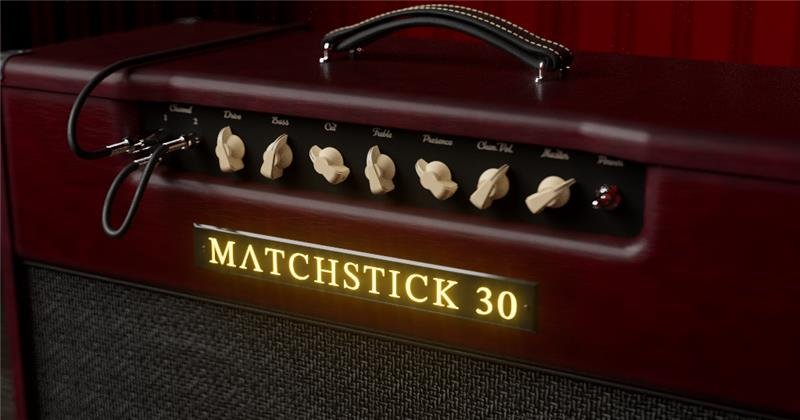
- Channel - アンプのチャンネル、もしくはどのインプットに接続されるかを選択します。「 Ch 1」、「 Ch 2」、または「Jumped」を選んでください。
- Ch1 Drive - 信号に適用されるChannel 1のゲインの量を制御します。これは、歪みのレベルに影響します。
- Bass - Channel 1の低周波EQを制御します。
- Treble - Channel 1の高周波EQをコントロールします。
- Ch2 Drive - 信号に適用されるChannel 2のゲインの量を制御します。これは、歪みのレベルと全体のトーンに影響します。
- Ch2 Tone - Channel 2のトーン・エンベロープの幅を変化させるための6種類の設定のいずれかを選択します。値が低いほど音は細くなり、値が高いほど音は太くなります。
- High Cut - このパラメータを上げると高周波数が減衰し、結果的にアンプのブライトネスが抑制されます。
- Level - Ampブロック全体のレベルをコントロールします。Master Volumeとは異なり、ブロックの音色には影響しません。
- Master - アンプのマスターボリュームを制御します。実機と同様に、値を高くするとパワーアンプのサチュレーションが発生し、音の強さやサグに影響を与えることがあります。
- Sag - サグの量、つまり弦を強く弾いたときに電源がどの程度コンプレッション感を加えたり、弱めたりするかを調整します。値を高くすると、タッチダイナミクス、サステイン、そしてヴィンテージの真空管アンプに本来備わっているオーガニックなフィーリングを得ることができます。値を低くすると、よりモダンな感覚の「タイトな」レスポンスになります。
- Ripple - ACリップルがトーンにどの程度影響するかを制御します。パワーアンプ回路では、電源が強く負荷を受けているときに、電源のフィルターコンデンサでは完全に取り除ききれない整流された120Hzのハムが、わずかにオーディオ信号に入り込むことがあります。Humと同様に、Rippleは歪んだ設定時に、パワーアンプへ僅かな非音楽的な歪みを追加します。
- Z PrePost - スピーカーのインピーダンス特性の位置をパワーアンプ内で決定します。これは主にネガティブフィードバックによるものです。値が高いほど、相互作用の影響がパワーアンプの出力(Post)に現れ、値が低いほど、その影響の多くがパワーアンプの入力(Pre)にフィードバックされます。
- Hype - アンプの種類および/またはアンプの設定に応じて、Hypeを上げると、背後にあるさまざまな見えないパラメータが僅かに、もしくは劇的に調整され、アンプのサウンドや感触をより滑らかかつ豊かに、またパンチのある引き締まった感じにすることで、より扱いやすくなりますが、アンプ本来のサウンドの忠実さは低減します。
Amp > Mandarin Rock 3 (NormalおよびOverdriveチャンネル), Orange® Rockerverb 100 MKIIIがベース*
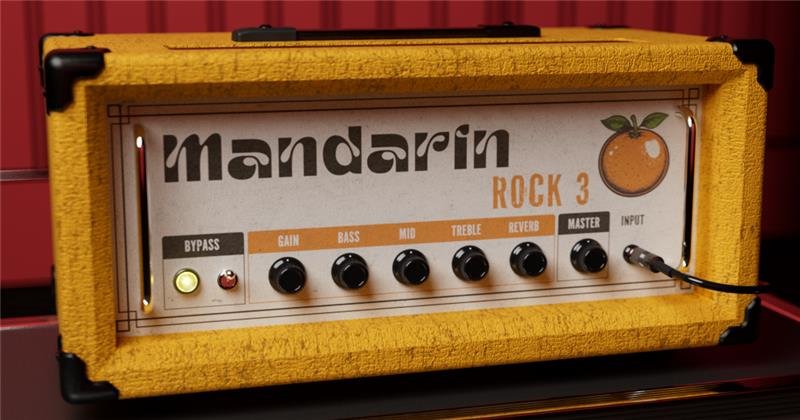
- Channel - アンプのチャンネル、もしくはどのインプットに接続されるかを選択します。「Normal」、または「Overdrive」を選んでください。
- Drive - 信号に適用されるゲインの量を制御します。これは、歪みのレベルに影響します。
- Bass - トーンスタックの低周波EQを制御します。
- Mid - トーンスタックのミッドレンジ周波数のEQを調整します。
- Treble - トーンスタックの高周波EQをコントロールします。
- OD Master - アンプのOverdriveチャンネルのマスターボリュームを制御します。実機と同様に、値を高くするとパワーアンプのサチュレーションが生じ、音の強さやサグに影響を与えることがあります。
- Attenuator - アンプの位相反転回路とパワー管の間の信号をアッテネートします。
- Level - Ampブロック全体のレベルをコントロールします。Master Volumeとは異なり、ブロックの音色には影響しません。
- Sag - サグの量、つまり弦を強く弾いたときに電源がどの程度コンプレッション感を加えたり、弱めたりするかを調整します。値を高くすると、タッチダイナミクス、サステイン、そしてヴィンテージの真空管アンプに本来備わっているオーガニックなフィーリングを得ることができます。値を低くすると、よりモダンな感覚の「タイトな」レスポンスになります。
- Ripple - ACリップルがトーンにどの程度影響するかを制御します。パワーアンプ回路では、電源が強く負荷を受けているときに、電源のフィルターコンデンサでは完全に取り除ききれない整流された120Hzのハムが、わずかにオーディオ信号に入り込むことがあります。Humと同様に、Rippleは歪んだ設定時に、パワーアンプへ僅かな非音楽的な歪みを追加します。
- Z Pre Post - スピーカーのインピーダンス特性の位置をパワーアンプ内で決定します。これは主にネガティブフィードバックによるものです。値が高いほど、相互作用の影響がパワーアンプの出力(Post)に現れ、値が低いほど、その影響の多くがパワーアンプの入力(Pre)にフィードバックされます。
- Hype - アンプの種類および/またはアンプの設定に応じて、Hypeを上げると、背後にあるさまざまな見えないパラメータが僅かに、もしくは劇的に調整され、アンプのサウンドや感触をより滑らかかつ豊かに、またパンチのある引き締まった感じにすることで、より扱いやすくなりますが、アンプ本来のサウンドの忠実さは低減します。
*注意: この文書で使用されているすべての製品名は、それぞれの所有者の商標であり、Yamaha Guitar Groupおよび Line 6との関連や提携関係はありません。これらの商標は、Line 6がサウンドモデル開発中に音色やサウンドを研究した製品を特定するためのみに表示されています。
新しい機能 in 1.3
Proxy Cloning Engine
1.3では、Line 6のまったく新しいProxyクローンエンジンのフェーズ1が追加され、お気に入りの機材のバーチャルDNAをキャプチャできるようになりました。以下のタイプのデバイスのクローンが可能です:
- Amp+Cab — スピーカー・キャビネットとマイクを含めたアンプをクローンします。さらに、アンプの前に1つ以上のドライブペダルを追加して、ゲインベースのシグナルフロー全体をクローンすることも可能です。
- Amp — スピーカーキャビネットなしでアンプをクローンします。これにはロードボックスを使用する必要があります。
- Preamp — スタンドアロンのプリアンプ、またはアンプのプリアンプ部分をクローンします。重要: クローンするアンプまたはプリアンプにPREAMP OUTまたはFX SENDが搭載されている必要があります。
- Distortion — オーバードライブ、ディストーション、またはファズ・ペダルをクローンします。

Cloning an Amp+Cab, Amp, Preamp, or Distortion
重要! クローニングの詳細については、Helix Stadium User's Manualをご参照ください。
クローニングを開始する前に、以下を行います:
- 編集した設定を保持するために、現在のプリセットを保存してください。
- ノイズや干渉を避けるため、Helix StadiumからすべてのMIDIおよびUSBケーブルを取り外します。
- Stadiumのメインの1/4インチまたはXLR OUTPUTにモニタリング・システムを接続するか、PHONESジャックにヘッドフォンを接続します。Volumeノブを回して、モニタリング用の1/4インチ、XLR、またはPHONES出力レベルを調整します。
- 最適なクローンを実現するために、オーディオ接続は可能な限りノイズのない状態にしてください。必要に応じて、外部機器のグラウンドリフトを切り替えるか、ラインアイソレーターやハム除去器を使用してグラウンドノイズを低減させてください。
- スピーカーキャビネットにマイクを使用してAmp+Cabタイプのクローンを作成する場合は、まずGlobal Settings > Ins/Outs > Mic In Phantom Powerをオンまたはオフに設定してください(使用するマイクがファンタム電源を必要とするかどうかによります)。必要条件については、お使いのマイクのメーカー仕様をご確認ください。
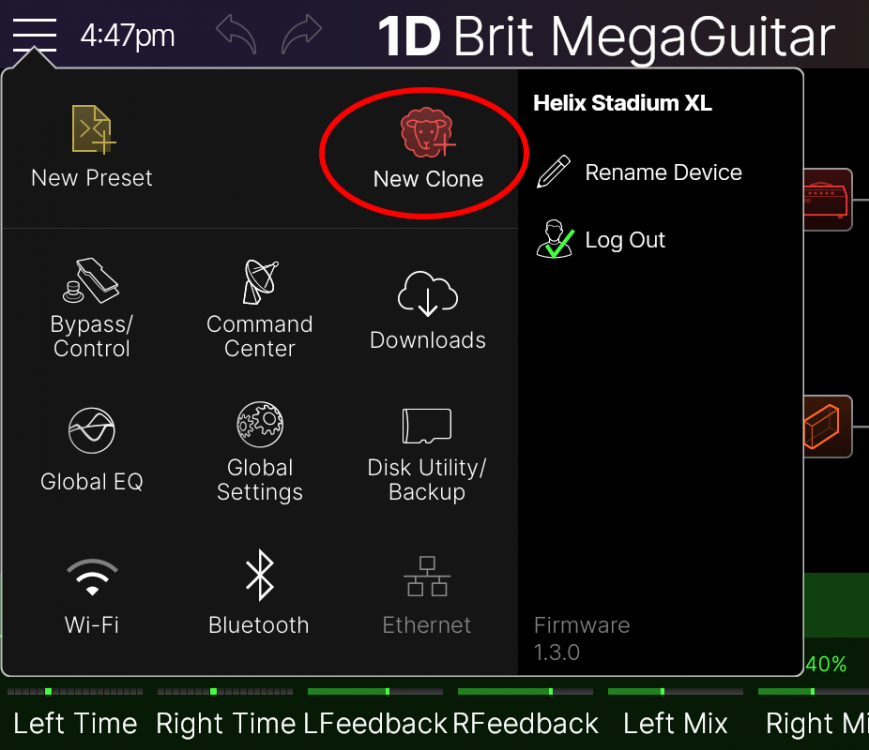
Menuをタップしてから、New Cloneをタップします。
クローンしたいデバイスをタップしてからNext >をタップします。
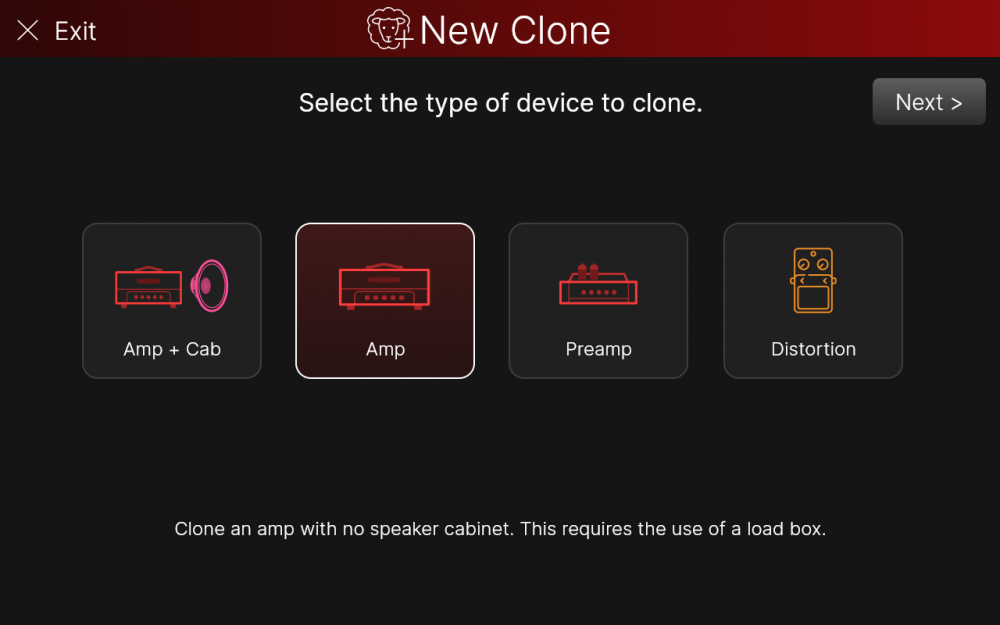
Amp+Cabのみ: 「大きな音が出る可能性があります」という旨の警告のダイアログが表示されます。(左下) Continueをタップします。
Ampのみ: ロードボックスを使用するよう警告するダイアログが表示されます。(右下) 使用しない場合は、アンプとHelix Stadiumの両方が損傷する可能性があります! Understandをタップします。
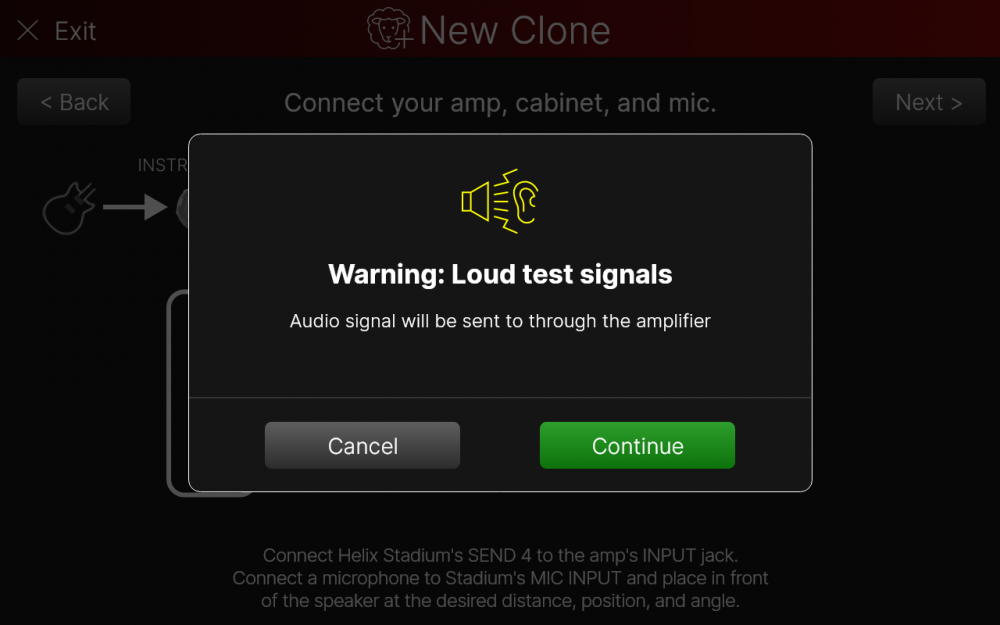
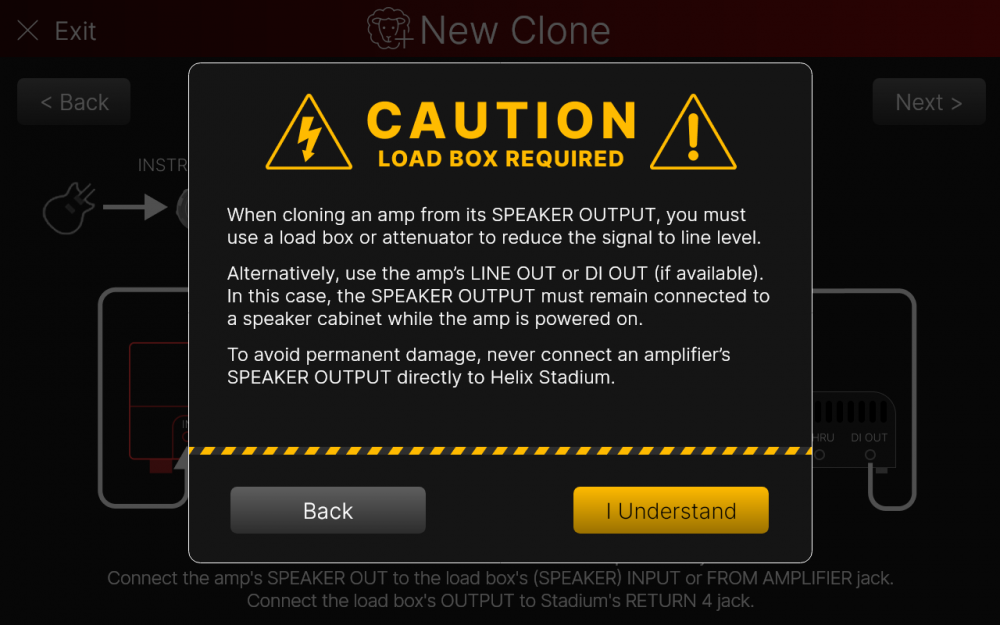
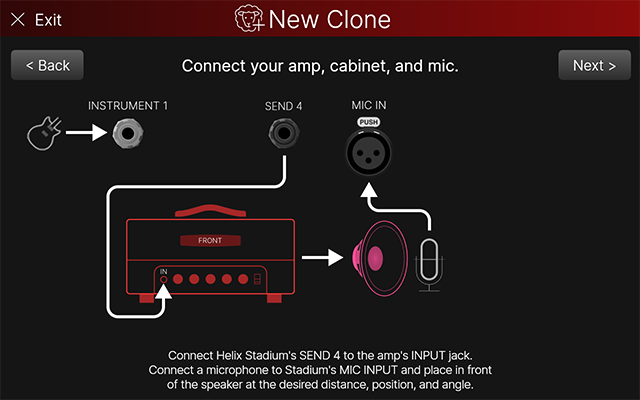
アンプ、プリアンプ、またはペダルをHelix Stadiumに接続するには、接続手順に忠実に従い、「Next >」をタップしてください。それぞれのクローンタイプごとに異なる接続手順が指示され、Helix Stadium XLとHelix Stadiumの間でも接続が多少異なることにご注意ください。(左から右:Amp+Cab、Amp、Preamp、Distortion)
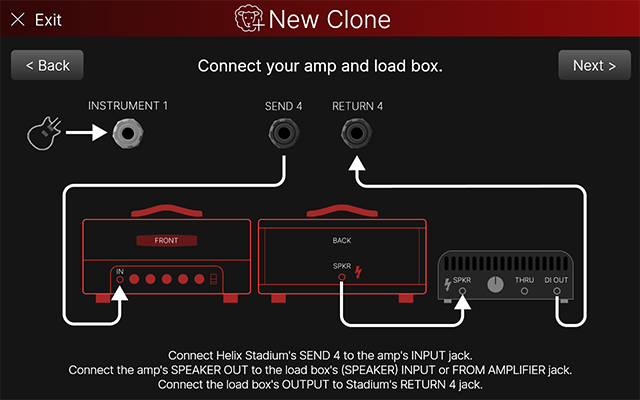
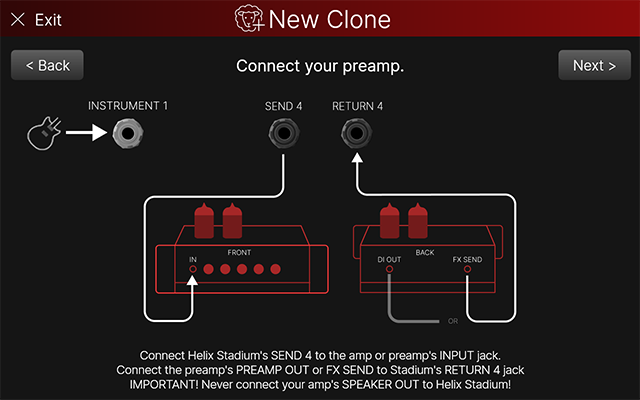
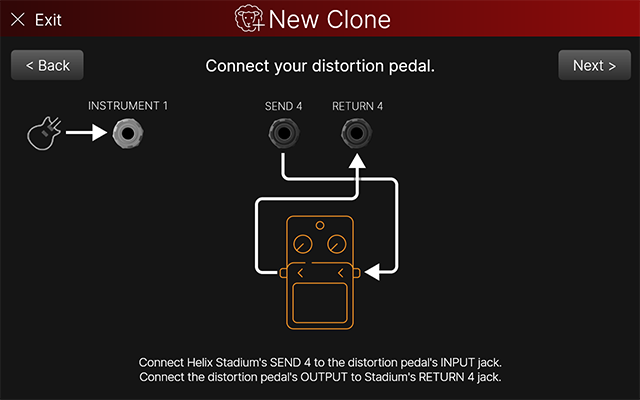
クローンの種類によっては、モニタリング時に聴きやすくするためにAmpやCabブロックが自動的に追加される場合があります。これらのブロックはあくまでモニタリング目的のものであり、クローンの一部として記録されることはありません。(例えば、キャブなしのアンプや、アンプとキャブの両方なしのディストーションペダルの音を聴きたいとは普通思わないでしょう。ただ、もし80年代インダストリアルを演奏しているなら、その限りではありませんね?)
これらのブロックをタップし、アンプやキャビネットの種類を選択して、好みに合わせて調整してください。楽器を演奏しながら、アッパーノブを回してレベル・スライダーを調整し、ライトグリーンのメーターがダークグリーンの範囲内でピークに達するようにします。適切なレベルになったら、「Next >」をタップしてください。(左から右:Amp+Cab、Amp、Preamp、Distortion)
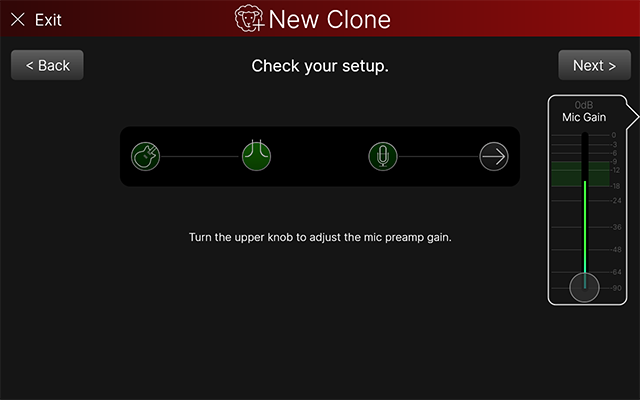
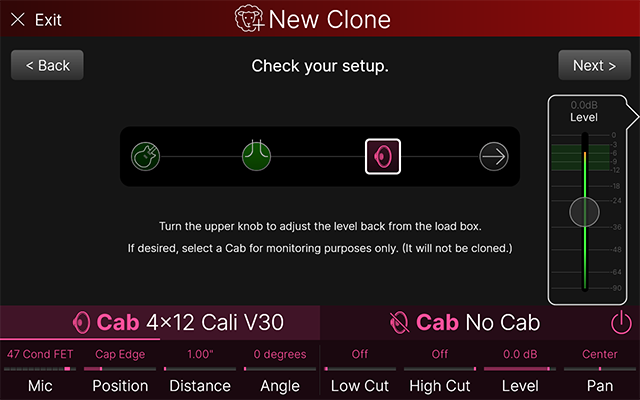
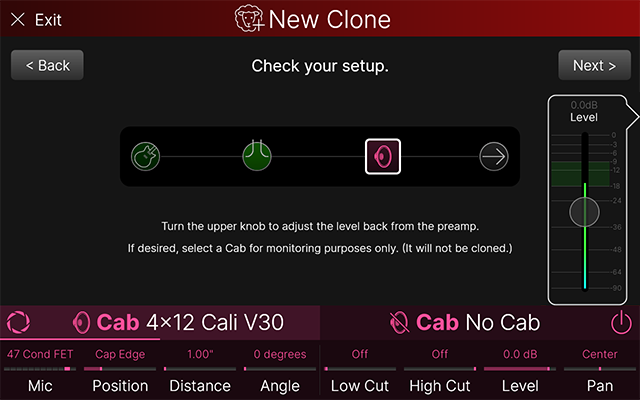
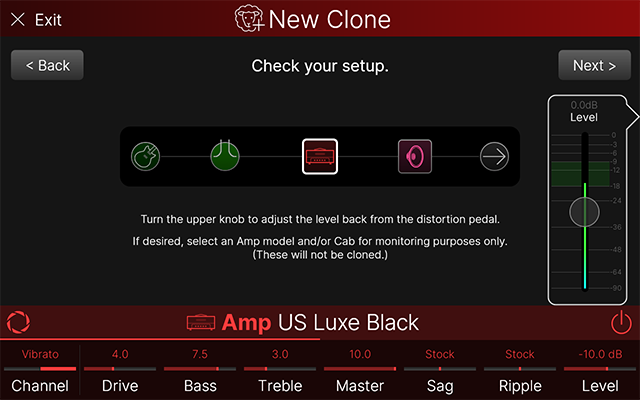
キーボードが表示されます。クローンの名前を入力し、「Done」(左下)をタップします。Brand、Product、Notesの各パネルをタップして、アンプのチャンネル名、ゲインやEQ設定、想定している用途、凍りつくようなおやじギャグ、リファレンスにするその他の詳細などの説明情報を追加します(右下)。この情報はStadiumの検索機能でも使用できます。
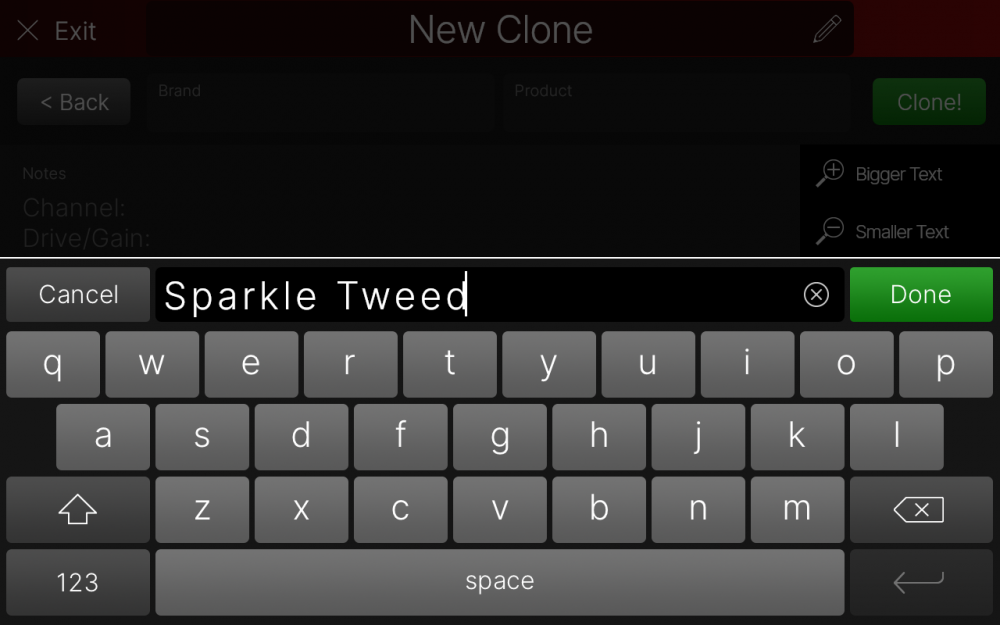
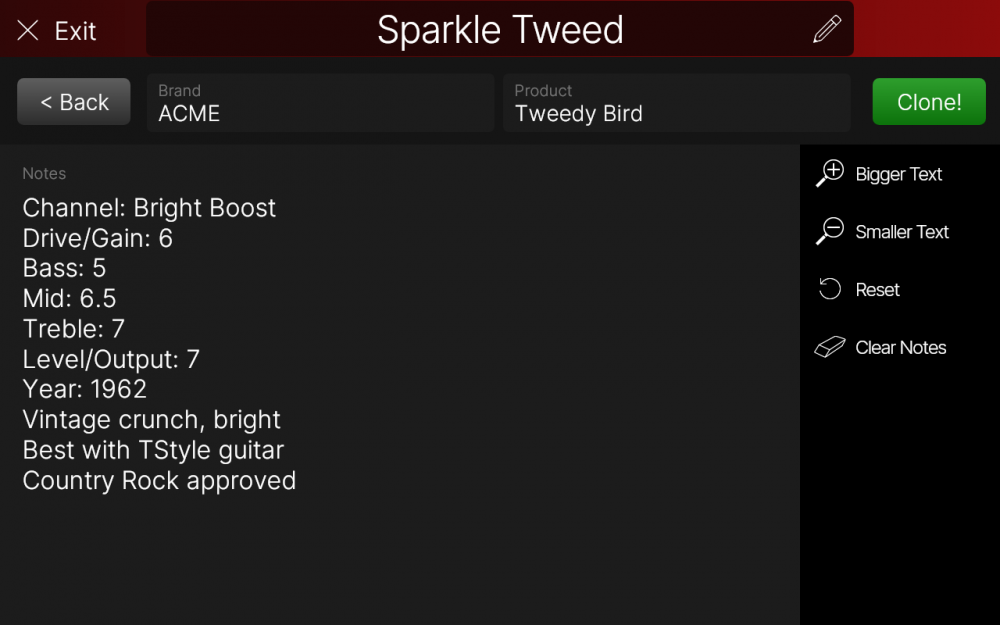
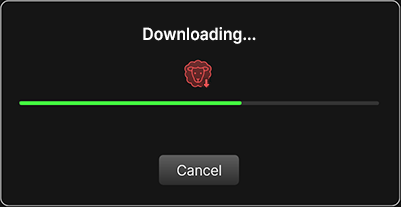
準備ができたら、「Clone」をタップします!クローン作成プロセスは自動的に実行され、現在のステータスを示すいくつかのダイアログボックスが表示されます。
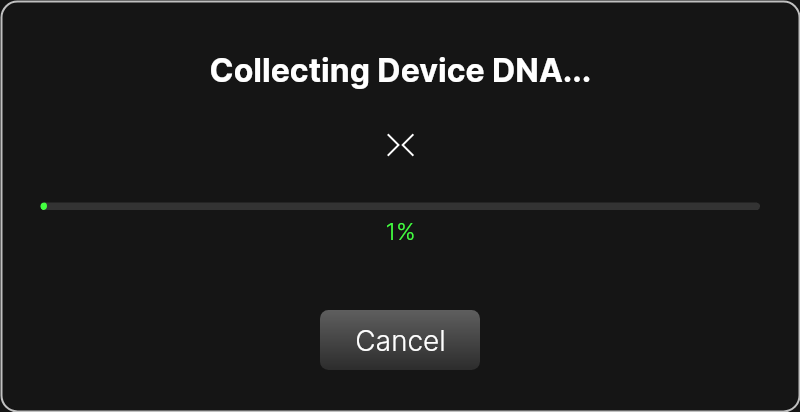
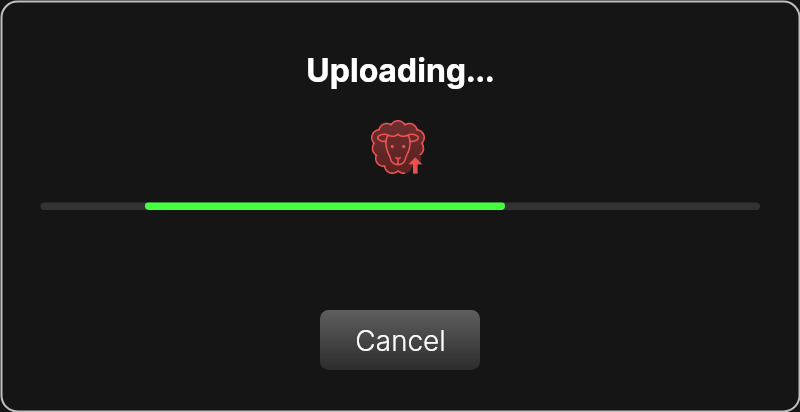

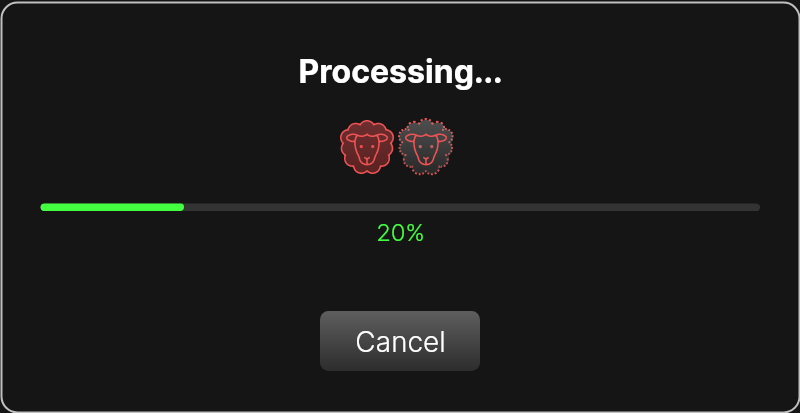
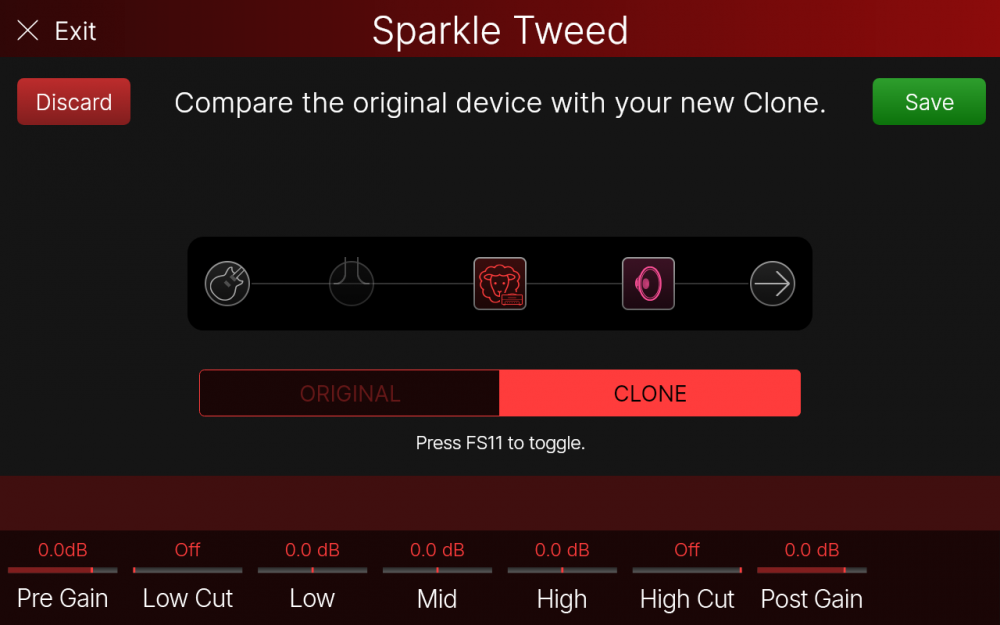
クローニングが完了すると、比較画面が表示されます。FS11を押すと、元のデバイスと作成したクローンを切り替えることができます。
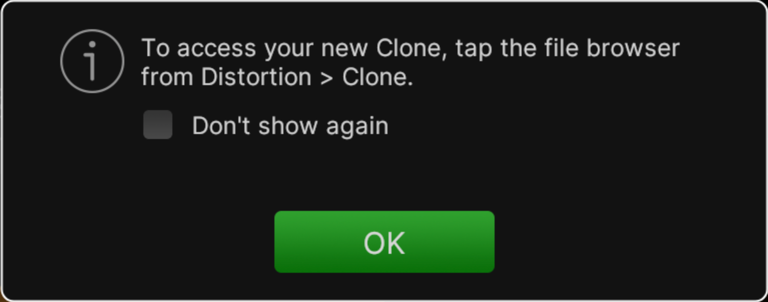
クローンの仕上がりに満足した場合は、Saveをタップします。クローンがどこに保存されるかを示すダイアログが表示されます:
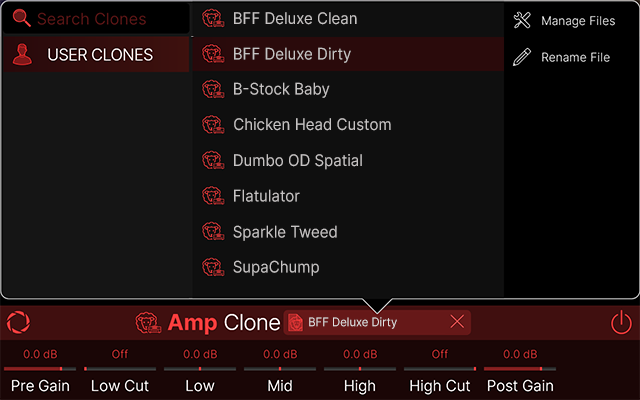
クローンを選択する
重要! 作成したクローンの選択や管理方法については、Helix Stadium User's Manualをご参照ください。
各クローンタイプはそれぞれのモデル・カテゴリに表示されます。(Amp+CabのクローンはAmpカテゴリに表示されます)Model Listから適切なカテゴリ(Amp、Preamp、またはDistortion)を選択し、サイドバーのCloneをタップするとリストの一番下まで素早くスクロールできます。クローンをタップして選択してください。
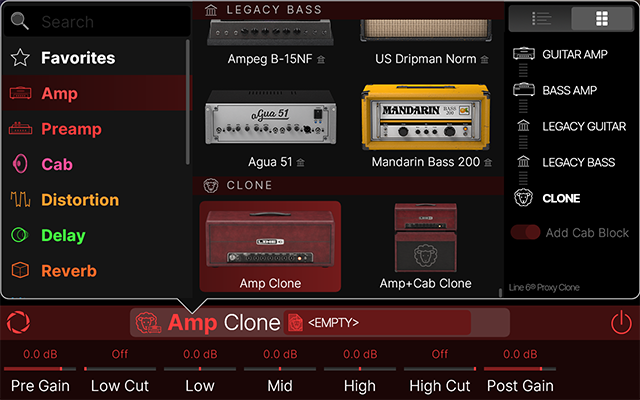
<EMPTY>のファイル選択ボックスをタップして、そのクローンタイプのクローン一覧を開きます。クローンをタップして選択します。
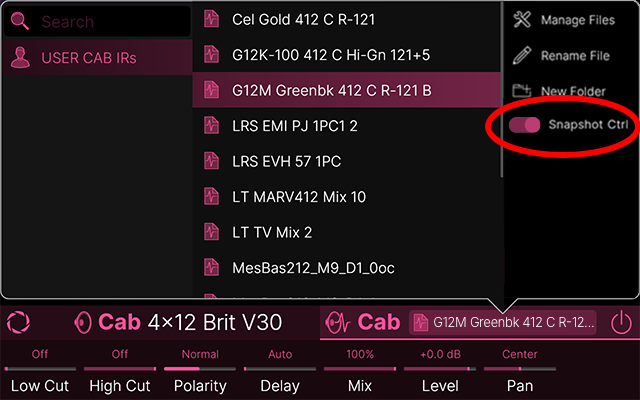
スナップショットごとのCab IR
Helix/HXと同様に、Stadiumでは異なるCab IRをスナップショットごとに呼び出せるようになりました。Cab IRファイルブラウザから、サイドバーの「Snapshot Ctrl」をタップします。
- Off (デフォルト) — The same すべてのスナップショットで同じCab IRが使用されます。
- On — スナップショットごとに異なるCab IRを呼び出すことができます。以前のバージョンでは、この値は無効化されていました。
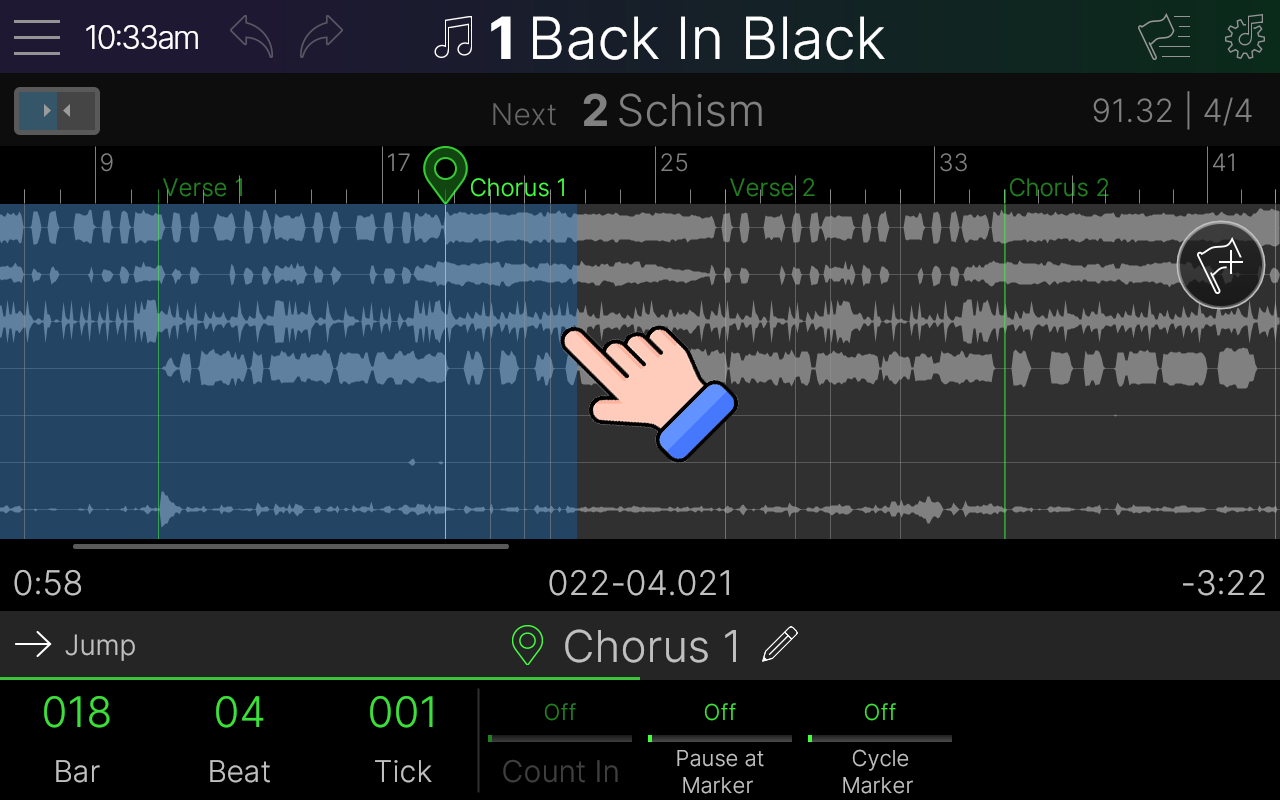
ソング・フラグ・オートメーション
1.3以前では、プリセット、スナップショット、外部アンプチャンネル、MIDI PC/CCなどの呼び出しは、単純なイベント・シーケンサーのように動作していました。つまり、そのメッセージや変更は、再生ヘッドがフラグの位置に到達したときにのみ適用されていました。
1.3では、一部のフラグが本当のオートメーションのように動作するようになり、Showcaseは曲中のどこにいるのかを把握して、再生ヘッドがそのフラグの位置を通過しなくても、適切なプリセット、スナップショット、アンプチャンネル、MIDI PC/CC、または画面を自動的に呼び出します。
これにより、曲中を自由に移動しても、特定の位置にフラグがあるかどうかに関係なく、適切なサウンドや状態が正しいタイミングで表示されるようになります。
例えば、Markerフラグを使って曲の途中でプリセットやスナップショットを呼び出したいとします。(Startフラグや専用のPreset/Snapフラグからでも同様のことが可能です。) 以前のバージョンでは、マーカー間の任意の場所をタップしたり(または足で曲をナビゲートしたり)しても、再生ヘッドがフラグの位置に到達するまでメッセージは更新されませんでした(たとえば、下のMarker > Verse 2フラグからプリセット/スナップショットを呼び出す場合)。 1.3では、マーカー間の任意の場所をタップしたり(または足で曲をナビゲートしたり)すると、その時点で曲中に有効であるべき適切なメッセージが自動的に呼び出されるようになりました(たとえば、下のMarker > Chorus 1フラグに割り当てられたプリセット/スナップショット)。
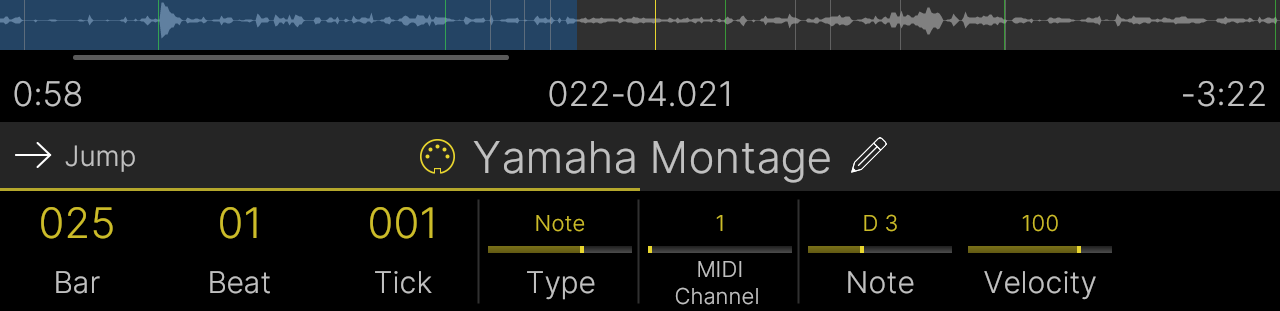
MIDIノート・フラグ
MIDIフラグは、シンセサイザー、サンプラー、またはドラムマシンをトリガーするためのMIDIノート・メッセージを生成できるようになりました。もしあなたのバンドが新しいことに挑戦的なタイプであれば、特定のビデオ再生機器やMIDI-to-DMX照明コントローラーを制御するためにMIDIノートを送信することさえ可能です。
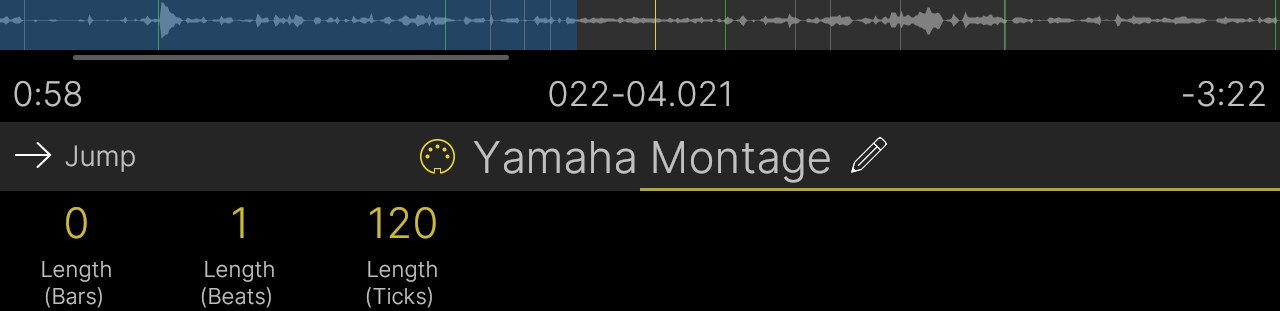
- Songビューから「Add Flag」をタップし、MIDIフラグを曲のタイムライン上の配置したい位置へドラッグします。ノブ1〜3(Bar、Beat、Tick)を回して位置を微調整します。
- ノブ4(Type)を「Note」に設定し、ノートの設定を調整します:
- MIDI Channel — ノートメッセージのMIDIチャンネルを設定します(1-16)
- Velocity — ノートメッセージのベロシティを設定します(1〜127)
- Length (Bars) — MIDIノートの長さを小節単位で設定します。1小節未満の場合は、これを0のままにしてください。
- Length (Beats) — MIDIノートの長さをビート単位で設定します。ビート未満の場合は、これを0のままにしてください。
- Length (Ticks) — MIDIノートの長さをティック単位で設定します。(1拍あたり240ティック)
プレイリスト、ソング、マーカーのMIDIリコール
プレイリストやソングがMIDI CCで呼び出すことができるようになり、Stadiumでは送信すべきメッセージが非常に分かりやすくなっています。
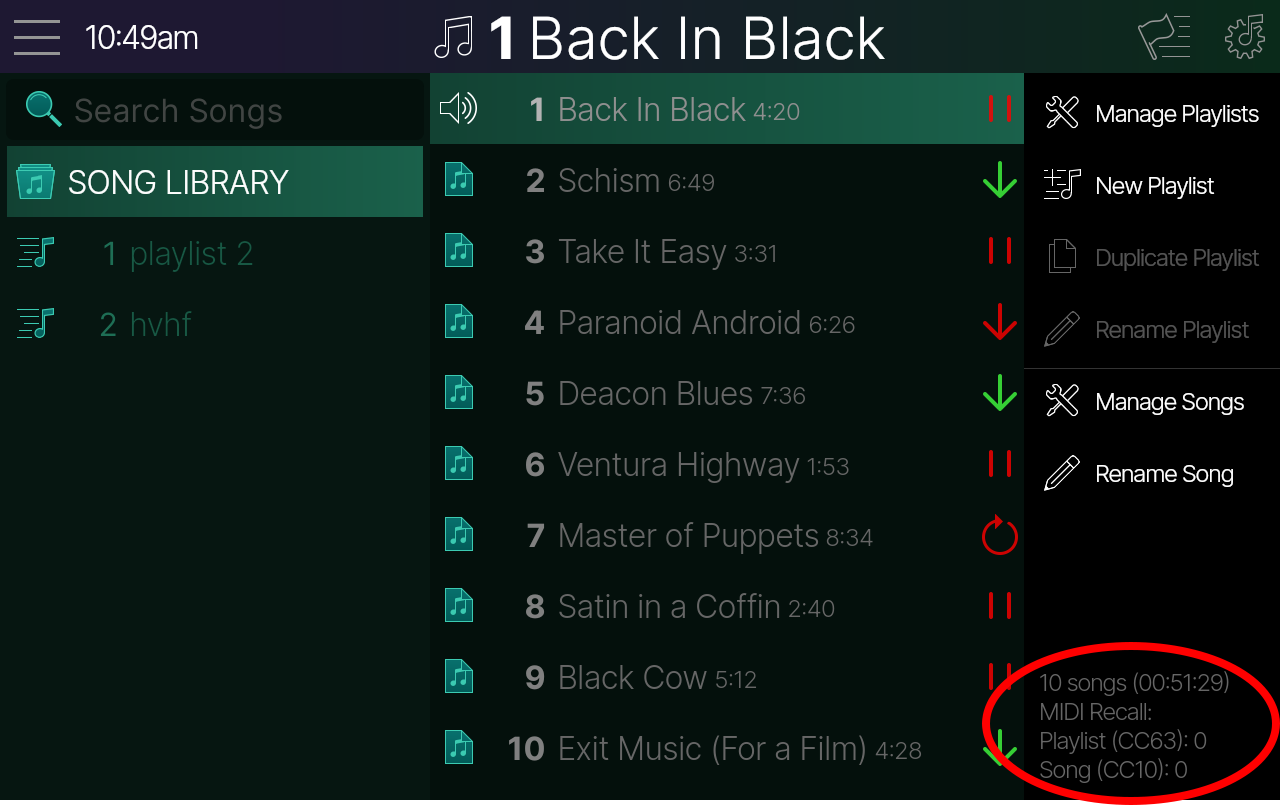
ソング・ビューから、曲名をタップしてソング・リストを開きます。サイドバーには、現在のプレイリストと曲を呼び出すために使用されるMIDI CCメッセージが表示されます:
- Playlist — CC63、値0-127(SONG LIBRARY は値0;各後続のプレイリストは値 1-127)
- Song — CC10、値0-127
さらに、マーカーはMIDI経由で選択/キューイングすることもできます:
- Marker — CC46、値 0-127(Song Start は値0、Marker 1 は値1、Marker 2 は値2、など)
ソング・プレイバックのMIDIコントロール
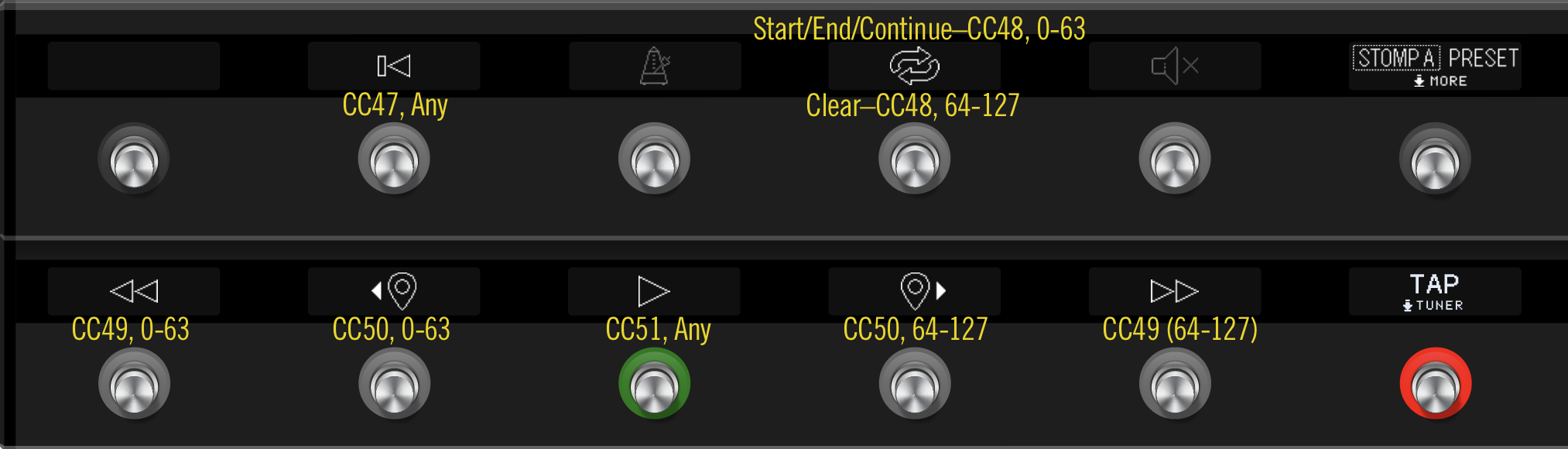
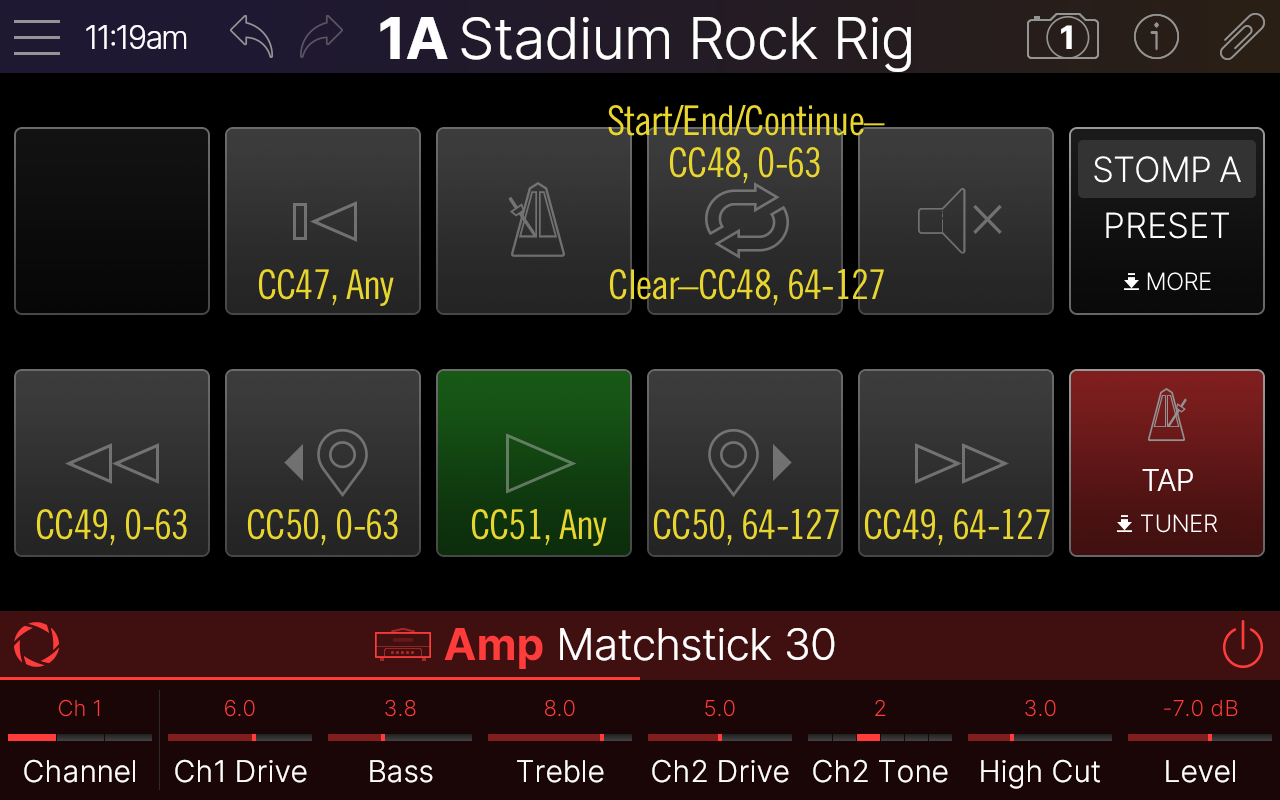
新たにMIDI CCが追加され、外部デバイスからトランスポートモード(ソングの再生のコントロール)をエミュレートできるようになりました:
- Return to Zero — CC47、値は問わず
- Cycle Clear — CC48、値0-63
- Cycle Start/End/Continue — CC48、値64-127
- Previous Song — CC49、値0-63
- Next Song — CC49、値64-127
- Previous Marker — CC50、値 0-63
- Next Marker — CC50、値64-127
- Play/Pause — CC51、値は問わず
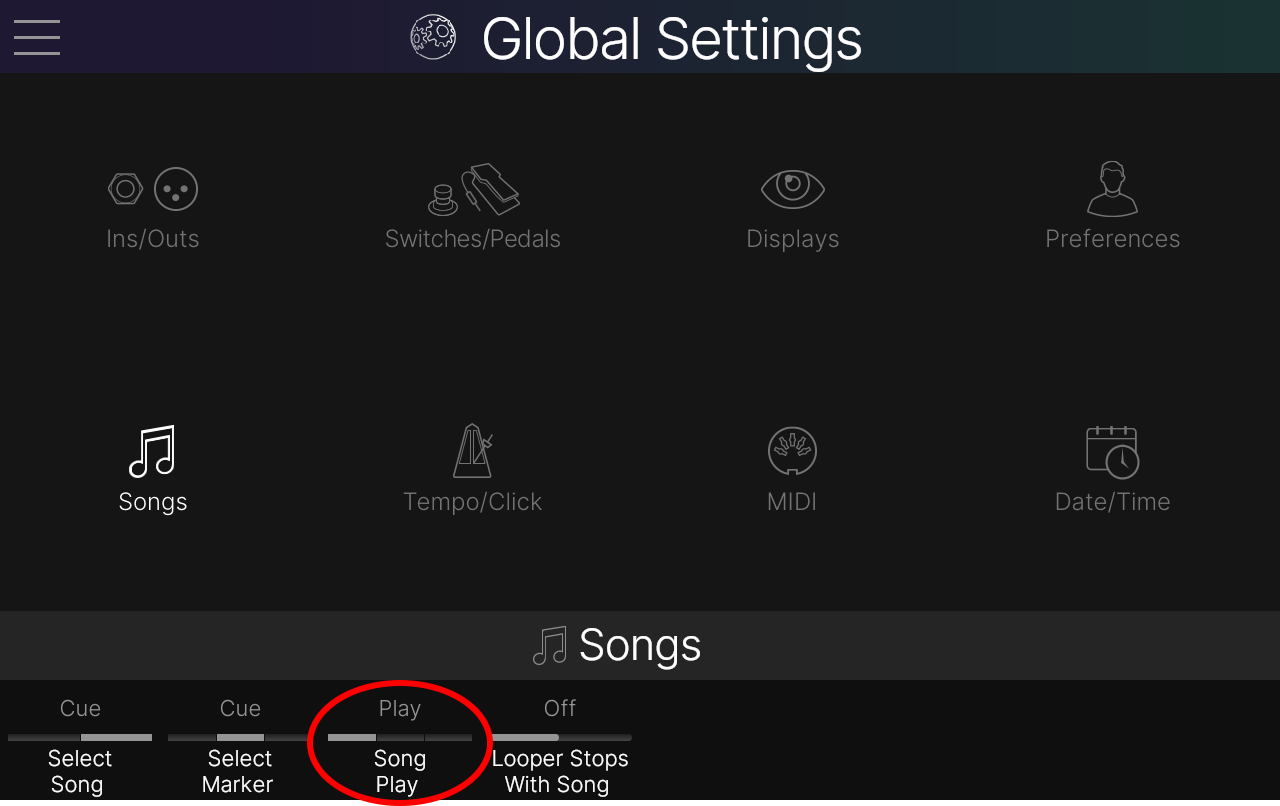
Global Settings > Songs > Song Play
新しいグローバル設定により、キューが設定された曲を再生する際に何が起こるかの挙動を決定することができます。これには、再生ボタンを押す、Transport > Play スイッチを踏む、FS12(再生)スイッチを押す、Transportパネルの再生アイコンをタップする、またはバージョン1.3では Helix Stadium にSong Selectメッセージを送信する(CC0、値 0-127、上記のプレイリストおよび曲のMIDIリコールを参照)が含まれます。これにより、再生を開始せずに曲を選択できるようになりました。
- Play (デフォルト) — キュー設定された曲での操作(「Select Song」が「キュー」に設定されている場合)や曲の選択(「Select Song」が「Skip」に設定されている場合)は、通常通り即座に再生されます。
- Load — キュー設定された曲でPlayボタンを押す(「Select Song」が「Cue」に設定されている場合)か、曲を選択する(「Select Song」 が「Skip」に設定されている場合)と、曲は読み込まれますが、再生されず、その曲の Start フラグで呼び出されるプリセットやスナップショットも読み込まれません。再度 Play を押すと、曲が再生され、Start フラグのプリセット/スナップショットが読み込まれます。(有効な場合)
- Load+Preset — キュー設定された曲でPlayボタンを押す(「Select Song」が「Cue」に設定されている場合)か、曲を選択する(「Select Song」が「Skip」に設定されている場合)と、曲をロードするだけで再生はせず、その曲のスタートフラグで呼び出されるプリセットやスナップショットはロードされます。再度Playを押すと曲が再生されます。
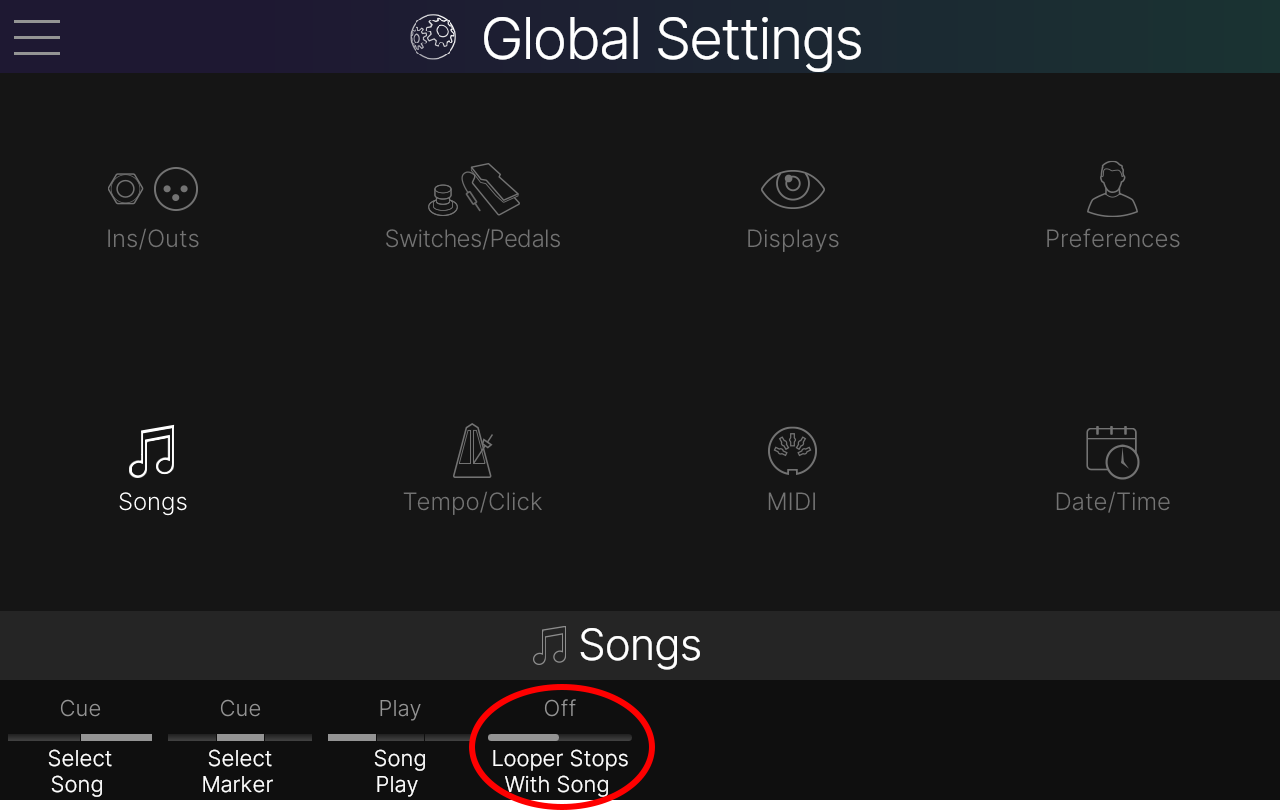
Global Settings > Songs > Looper Stops With Song
新しいグローバル設定により、Songが一時停止または停止されたときにルーパーが停止するかどうかを決定できます。 ご注意: このパラメータは、Songに追加されたルーパーのフラグにのみ適用されます。手動でのルーパー操作(例:ルーパースイッチを押すこと)は、この設定の影響を受けません。
- Off (デフォルト) — 曲の停止や一時停止は、ルーパーの再生には影響しません。
- On — 曲を止める/一時停止する、または別の曲を再生する(ただし別の曲をキュー設定していない場合)と、ルーパーが停止します。
改善点および変更点 in 1.3
- Helix Stadium Owner's Manualの10の章には、役立つハウツー動画が埋め込まれています。すべて実用的な内容で余計なものは含まれておらず、合計24分でHelix Stadiumの操作をマスターできます。ドゥームスクロールするのはやめて、新しいことを学びましょう!
- 特定のAgouraアンプとキャビネットの組み合わせは、キャビネットの最も高いパスバンド(通常3〜6 kHz)、および一部のケースでは低周波共振ピーク(約100 Hz)でより正確になっています。これは、デフォルトのアンプ/キャビネットの組み合わせには影響しません。
- いくつかのAgouraアンプは、さらにDSP使用量が省力化されるよう最適化されています。
- マーカー名が、Song画面のルーラーに表示されるようになり、曲のどの位置にいるかをわかりやすく示します。(上記「ソング・フラグ・オートメーション」のスクリーンショット参照)
- 混乱を避けるため、ホーム画面のアクションパネルの「Snapshot Bypass」項目は「Snapshots Set Bypass」に名前が変更されました。(デフォルトでは引き続きオンになっています)
- ソング設定のトラックにドラッグアイコンが追加され、順序を変更できることがわかりやすくなりました。
- Helix Stadium app — FocusビューにZoneが追加されました。
バグ修正 in 1.3
- 特定の状況において、ログイン画面に空白のQRコードと連続するコード「1 2 3 4 5 6」が表示されることがある—修正済
- 特定の状況において、ループ再生中に同じモノラル・ルーパー・ブロックを使用する2つのプリセット間を切り替えると、一時的な音切れが発生することがある—修正済
- Amp > Cali 2C+ のチャンネル・パラメータを変更すると、ポップノイズが発生することがある—修正済
- Delay > Legacy > ReverseのTime値が 0.0 ms に設定されている場合、Stadium はオーディオを送信しなくなることがある—修正済
- Inputブロックを「None」に設定すると、インスペクターに以前割り当てられていたInputタイプのパラメータが表示されることがある—修正済
- Inputブロックが「Return 1/2」に割り当てられている場合、他のInputブロックを「Return 1」、「Return 2」、または「Return 1/2」に割り当てることができない—修正済
- 1つのSwitchまたはShuffling Looperが手動で別のストンプスイッチにアサインし直された場合、スイッチの操作が想定通りに動作しないことがある—修正済
- いくつかのプリセット・クリップは、RTZ(Return To Zero)アイコンをタップしてもリセットされない—修正済
- プリセット・クリップのStart値とEnd値が設定されていて、クリップの長さが5秒未満の場合、再生しなくなることがある—修正済
- プリセット・クリップのStart値がEnd値と重なって見えることがある—修正済
- クリップのEndフラグを左に移動させてから再び右に戻した場合、クリップの正しい終了位置に戻らないことがある—修正済
- 大量のセットリストが作成され、それぞれに大量のプリセットが含まれている場合、セットリストやプリセットを削除すると動作が遅くなることがある—修正済
- User Model Defaultとしてブロックを保存すると、Snapshot Bypass(1.3では「Snapshots Set Bypass」と呼ばれる)がオフになることがある—修正済
- ごくまれに、Stomp Aまたは Stomp Bスイッチを押すと、別のレイヤーの同じスイッチが作動することがある—修正済
- 複数のブロックバイパスが単一のストンプスイッチにアサインされている場合、プリセットを保存した後にスイッチの状態が変わる可能性があります—修正済
- FS1+FS7 がプリセットのアップ/ダウンにアサインされている場合、プリセットダウンの動作がプリセットアップと異なることがある—修正済
- Comboモードで、FS1またはFS7を押してもバンクが正しく配置されない—修正済
- Combo モードで、FS1+FS7を押してもスナップショットモードに入らない—修正済
- 特定の境界を持つHelix/HXプリセットをインポートすると、Stadiumがクラッシュする可能性がある—修正済
- Volumeペダル・ブロックをコピー&ペーストすると、デフォルトのバイパスおよびコントローラー・アサインは正しく保持されるが、Bypass/Controlメニューでは「None」と表示される—修正済
- MIDIパラメータアサインがあるブロックをコピーして貼り付け、その後クリアすると、最初のブロックのアサインが消えることがある—修正済
- Amp > Solid 100 のFocusビューの背景画像に、Stadiumバージョンのオリジナルアンプ(およびモデル)には存在しないDepthノブが表示されているー修正済
- マトリックスミキサー画面で異なるMuteボタンを素早くタップすると、表示されているミュートの状態と逆になることがある—修正済
- コマンドセンターのパラメータに対してスナップショット・コントロールを有効にすると、後続のパラメータのスナップショット・コントロールが有効になった場合、その値が変化しなくなることがあるー修正済
- ストンプ・スイッチがUtility > Saveにアサインされている場合、スクリブルストリップとスイッチのLEDが常に現在の状態を正しく反映しないことがある—修正済
- ごくまれに、Stomp Bモードのスクリブルストリップが誤ったテキストを表示することがある—修正済
- Cab > IR パラメータに対してSnapshot Controlをオンにしてからオフにしても、スナップショット・コントロールが無効にならない—修正済
- ストンプがブロック・バイパスとコマンドセンターのコマンド選択の両方にアサインされている場合、ストンプをクリアしてもすべてのアサインがクリアされないことがある—修正済
- 特定の状況において、ホーム画面のブロック、インスペクター、およびストンプスイッチが異なるバイパス状態を表示することがある—修正済
- 同じモデルが複数のプリセットの同じパスの位置に配置されている場合、そのブロックのインスペクターで表示されているバイパス状態(またはDelayやModulationエフェクトの場合は、そのms/Hzとノート分割の切り替え)が他のプリセットでも保持されることがある—修正済
- 複数の画面のうちの1つが表示されている場合、ストンプ・スイッチにタッチしてもアサインされた項目にジャンプしないことがある—修正済
- Wah、Pitch Wham、Volume Pedal などのエクスプレッションに自動的にアサインされたエフェクトをコピー&ペーストしても、現在のEXP 1/2の設定に基づいた正しいバイパス状態が正確に反映されないことがある—修正済
- Tuner Trails は、Tuner Outputが「Processed」に設定されている場合、正しくグレーアウトしないことがある—修正済
- I外部のモメンタリー・スイッチがブロックバイパスにアサインされている場合、コマンドセンターのコマンドをアサインするとブロックバイパスのアサインが解除されることがある—修正済
- Command CenterのMIDIノートコマンドのNoteパラメータがSnapshot Controlに設定されている場合、以降のスナップショット呼び出しでノートオンとノートオフが交互に切り替わることがある—修正済
- Command Center > Instant > MIDI commandパラメータのCommandパラメータにスナップショットコントロールのトグルが誤って表示されことがある—修正済
- ごくまれに、オーディオファイルを転送した直後にStadiumの電源を切ると、ファイルが正しく保存されず、曲が出力されないことがある—修正済
- 曲の再生中にホットキーのフラグを調整すると、UIが再起動することがある—修正済
- Songビューがアクティブな間、スナップショットが正しく呼び出されないことがある—修正済
- いくつかのインスタンスで、再生を一時停止するのに画面上のトランスポートパネルの一時停止ボタンを2回タップする必要がある—修正済
- 曲に複数のルーパー・フラグが含まれている場合、特にテンポの速い曲では、ループが最終的にオーディオと同期しなくなることがある—修正済
- サイクルが曲の一部を繰り返している間、Cycle StartとEndの間の任意のルーパー・フラグが無視される—修正済
- マーカーの「Pause at Marker」がオンになっている際、アサインされたプリセットおよび/またはスナップショットが、本来はそのマーカーが実行された場合のみ呼び出されるところ、再生がそのマーカーフラグに達したときに呼び出される—修正済
- プリセットを手動で変更した後、曲の早い段階でマーカー・フラグをキュー設定しても、そのマーカーのプリセットが呼び出されないことがある—修正済
- Startフラグの Setlist、Preset、Snapshotパラメータの変更は反応が遅い—修正済
- 曲の冒頭で Start、Markerおよび/またはPreset/Snapフラグが非常に近くに表示される場合、特定の状況において、プリセットやスナップショットの呼び出しが作動しないことがある—修正済
- Start、MarkerまたはPreset/Snapフラグからプリセットを選択すると、常に4つずつのバンク(A、B、C、D)で表示され、Global Settings > Preferences > Preset Numbering の値が反映されない—修正済
- ソング・リストから、任意の曲の「End of Song」アイコンをタップしてから「Song」を押すと、「End of Song」パネルが表示されたままになることがある—修正済
- Global Settings > MIDI > Send PC w/ Presetが有効になっており、曲の冒頭でStart、MarkerまたはPreset/Snapのフラグが非常に近くに表示される場合、同じプリセットおよび/またはスナップショットのCC値が二重に送信されることがある—修正済
- StartおよびTime flagのTime Signaturesの分子に1未満の値を設定できる場合があり、これによりStadiumがクラッシュする可能性がある—修正済
- 新しい曲の5小節目または6小節目にUtility > Tuner OnまたはTuner Offフラグを追加すると、Stadiumがクラッシュする可能性がある—修正済
- Stadium Floor only—FS6(MODE)をホールドしても、Playビューで自動的にMoreモードに切り替わらない—修正済
- Stadium Floor only—エクスプレッション・ペダルに複数のパラメータにアサインされている場合、Playビューからはアサインがすべて表示されない—修正済
- Stadium Floor only—Comboフットスイッチモードが有効な状態でPlayビューを使用していると、特定の操作によりUIが再起動することがある—修正済
- Stadium Floor only—Command Center > Looperコマンドの値がスナップショットごとに変わらない—修正済
- Stadium Floor only—スナップショット・モードからプリセット・モードに入るためにFS1+FS7を押すと、FS6(MODE)が無効になることがある—修正済
- Helix Stadium app—エディターからグローバルEQを編集しても、ハードウェアのグローバルEQ画面上では視覚的に反映されない—修正済
- Helix Stadium app—特定の場合において、プリセットを保存すると、Cab > IR ブロック内のIRが正しくロードされないことがある—修正済
- Helix Stadium app—非常に長いインパルス・レスポンス(「アメリカン・パイ」のようにあり得ないほど長いもの)をインポートする際、Helix Stadiumアプリがそれらを正しく切り捨てられず、想定外の挙動を引き起こすことがある—修正済
- Helix Stadium app—Saveアイコンをクリックしてプリセットを保存すると、現在のセットリストが正しく維持されるが、Edit > Save Preset を選択する(またはAlt/Command-S を押す)と、USER PRESETS フォルダーに戻ってしまうことがある—修正済
- Helix Stadium app—Command Center > MIDI NoteのMomentary/Latching設定をエディターから変更しても、ハードウェアの同じ設定は更新されない—修正済
- Helix Stadium app—DockのHelix Stadiumアイコンをクリックしても、デバイスウィンドウが自動的に開かない—修正済
- その他多くの改善と修正
Copyright© Yamaha Guitar Group, Inc. All rights reserved.
Line 6、Line 6ロゴ、POD、Helix、HX、その他全てのLine 6製品名はYamaha Guitar Group, Inc.の米国およびその他の地域における商標または登録商標です。