
NEWS
Helix Stadium 1.2.1 リリースノート


Helix Stadium 1.2.1 (2026年1月20日リリース) には、重要なバグ修正および安定性の向上が含まれており、すべてのHelix Stadiumユーザーに強く推奨されます。
重要! 下記の「バグ修正in 1.2/1.2.1」をお読みください!
Helix Stadium 1.2 (2025年12月17日リリース) には、3種類の新しいAgouraアンプに含まれる7種類のアンプチャンネル、新しいShowcase プレイバック/オートメーション・エンジン、そして膨大な改善およびバグ修正が含まれており、すべてのHelix Stadiumユーザーに強く推奨されます。
重要! 毎度のことですが、まずこちらで最新版のHelix Stadiumアプリを入手してインストールしてください:
- macOS: https://line6.com/software/readeula.html?rid=13434
- Windows: https://line6.com/software/readeula.html?rid=13433
新しいアンプ in 1.2
7種類の新しいAgouraアンプチャンネルの追加により、Arouraチャンネルは合計50チャンネルとなりました。111種類のHXチャンネルを加えると、合計161チャンネルとなります。
Amp > US Super Black (Normal and Vibrato channels), Fender® Super Reverb®がベース*
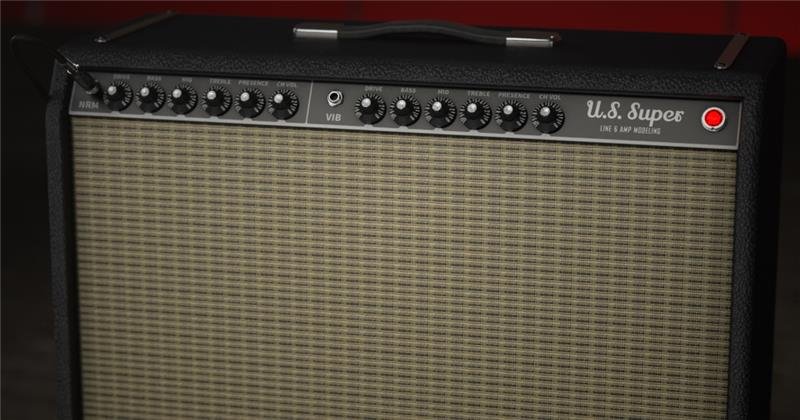
- Channel - アンプのチャンネル、またはどの入力が接続されているかを選択します。「Normal」または「Vibrato」を選んでください。
- Drive - 信号に適用されるゲインの量を制御します。これは、歪みのレベルに影響します。
- Bright - このスイッチがオンのとき、高周波数ブーストが適用されます。
- Bass - トーンスタックの低周波EQを制御します。
- Mid - トーンスタックのミッドレンジ周波数のEQを調整します。
- Treble - トーンスタックの高周波EQをコントロールします。
- Master - アンプのマスターボリュームを調整します。
- Level - Ampブロック全体のレベルをコントロールします。Master Volumeとは異なり、ブロックの音色には影響しません。
- Sag - サグの量、つまり弦を強く弾いたときに電源がどの程度コンプレッション感を加えたり、弱めたりするかを調整します。値を高くすると、タッチダイナミクス、サステイン、そしてヴィンテージの真空管アンプに本来備わっているオーガニックなフィーリングを得ることができます。値を低くすると、よりモダンな感覚の「タイトな」レスポンスになります。
- Ripple - ACリップルがトーンにどの程度影響するかを制御します。パワーアンプ回路では、電源が強く負荷を受けているときに、電源のフィルターコンデンサでは完全に取り除ききれない整流された120Hzのハムが、わずかにオーディオ信号に入り込むことがあります。Humと同様に、Rippleは歪んだ設定時に、パワーアンプへ僅かな非音楽的な歪みを追加します。
- Z Pre Post - スピーカーのインピーダンス特性の位置をパワーアンプ内で決定します。これは主にネガティブフィードバックによるものです。値が高いほど、相互作用の影響がパワーアンプの出力(Post)に現れ、値が低いほど、その影響の多くがパワーアンプの入力(Pre)にフィードバックされます。
- Hype - アンプの種類および/またはアンプの設定に応じて、Hypeを上げると、背後にあるさまざまな見えないパラメータが僅かにまたは劇的に調整され、アンプのサウンドや感触をより滑らかに、豊かに、あるいはパンチのある、引き締まった感じにすることで、より扱いやすくなりますが、その代わりにサウンドの忠実さは失われます。
Amp > Cali 2C+ (Normal and Lead channels), MESA/Boogie® Mark IIC+がベース*
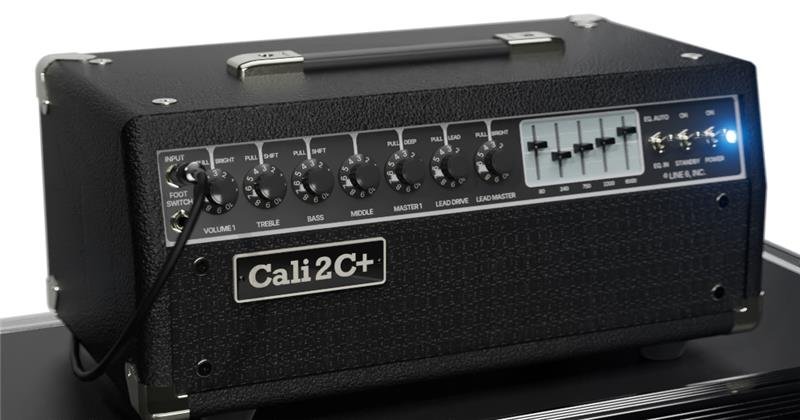
- Channel - アンプのチャンネル、またはどの入力が接続されているかを選択します。「Normal」または「Lead」を選んでください。
- Drive - 信号に適用されるゲインの量を制御します。これは、歪みのレベルに影響します。このパラメータは、Normal、Lead両方のチャンネルに適用されます。
- Bright - このスイッチがオンのとき、高周波数ブーストが適用されます。
- Bass - トーンスタックの低周波EQを制御します。
- Mid - トーンスタックのミッドレンジ周波数のEQを調整します。
- Treble - トーンスタックの高周波EQをコントロールします。
- Presence - パワーアンプで中高域および高域をブーストし、さらにパンチと食いつき感を加えます。
- Deep - このスイッチがオンのとき、グラフィックEQの前段で低音周波数を強調します。
- Level - Ampブロック全体のレベルをコントロールします。Master Volumeとは異なり、ブロックの音色には影響しません。
- BassShift - このスイッチがオンのとき、最初のゲイン段で低音周波数をブーストします。
- TrebShift - このスイッチがオンのとき、トーンスタックの高音周波数を下げます。
- Bright - このスイッチがオンのとき、高周波のブーストが適用されます。このパラメータはDriveパラメータと相互作用し、NormalおよびLeadチャンネルの両方に影響します。
- LeadDrive - 信号に適用されるゲインの量を制御し、リードチャンネルの歪みのレベルに影響します。
- LeadBrite - このスイッチがオンのとき、高周波のブーストが適用されます。このパラメータはLeadDriveパラメータと連動し、Leadチャンネルにのみ影響します。
- LeadMaster - アンプのリードチャンネルのマスターボリュームを制御します。
- Master - アンプのマスターボリュームを制御します。このパラメータは、ノーマルチャンネルとリードチャンネルの両方に影響します。
- Power - パワーアンプのトポロジーを選択します。「Class A」または「Simulclass」を選んでください。
- Graphic EQ (80 Hz, 240 Hz, 750 Hz, 2200 Hz, 6600 Hz) - ブーストとカットの量はすべての帯域で均等ではありません。これは実際のアンプと同様の挙動です。
- Sag - サグの量、つまり弦を強く弾いたときに電源がどの程度コンプレッション感を加えたり、弱めたりするかを調整します。値を高くすると、タッチダイナミクス、サステイン、そしてヴィンテージの真空管アンプに本来備わっているオーガニックなフィーリングを得ることができます。値を低くすると、よりモダンな感覚の「タイトな」レスポンスになります。
- Ripple - ACリップルがトーンにどの程度影響するかを制御します。パワーアンプ回路では、電源が強く負荷を受けているときに、電源のフィルターコンデンサでは完全に取り除ききれない整流された120Hzのハムが、わずかにオーディオ信号に入り込むことがあります。Humと同様に、Rippleは歪んだ設定時に、パワーアンプへ僅かな非音楽的な歪みを追加します。
- Z Pre Post - スピーカーのインピーダンス特性の位置をパワーアンプ内で決定します。これは主にネガティブフィードバックによるものです。値が高いほど、相互作用の影響がパワーアンプの出力(Post)に現れ、値が低いほど、その影響の多くがパワーアンプの入力(Pre)にフィードバックされます。
- Hype - アンプの種類および/またはアンプの設定に応じて、Hypeを上げると、背後にあるさまざまな見えないパラメータが僅かにまたは劇的に調整され、アンプのサウンドや感触をより滑らかに、豊かに、あるいはパンチのある、引き締まった感じにすることで、より扱いやすくなりますが、その代わりにサウンドの忠実さは失われます。
Amp > Brit Jujube (Rhythm, Rhythm Clip, and Lead channels), Marshall® Silver Jubilee (2555X) がベース*
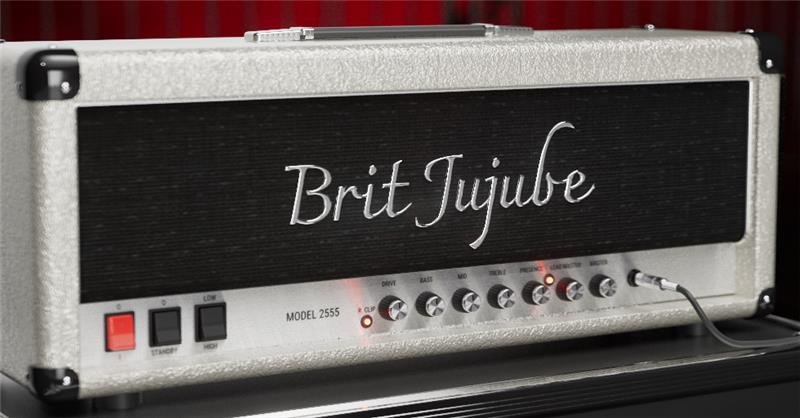
- Channel - アンプのチャンネルを選択します。「Rhythm」、「Rhythm Clip」、または「Lead」を選んでください。
- Drive - 信号に適用されるゲインの量を制御し、それが歪みのレベルに影響します。
- Bass - トーンスタックの低周波EQを制御します。
- Mid - トーンスタックのミッドレンジ周波数のEQを調整します。
- Treble - トーンスタックの高周波EQをコントロールします。
- Presence - パワーアンプで中高域と高域を強調し、よりパンチと食いつき感を加えます。
- LeadMaster - Leadチャンネルのゲインレベルを制御します。このレベルはDriveコントロールの後、マスターボリュームの前に設定されます。
- Level - Ampブロックの全体的なレベルを制御します。マスターボリュームとは異なり、ブロックの音色には影響しません。
- Master - アンプのマスターボリュームを制御します。
- Sag - サグの量、つまり弦を強く弾いたときに電源がどの程度コンプレッション感を加えたり、弱めたりするかを調整します。値を高くすると、タッチダイナミクス、サステイン、そしてヴィンテージの真空管アンプに本来備わっているオーガニックなフィーリングを得ることができます。値を低くすると、よりモダンな感覚の「タイトな」レスポンスになります。
- Ripple - ACリップルがトーンにどの程度影響するかを制御します。パワーアンプ回路では、電源が強く負荷を受けているときに、電源のフィルターコンデンサでは完全に取り除ききれない整流された120Hzのハムが、わずかにオーディオ信号に入り込むことがあります。Humと同様に、Rippleは歪んだ設定時に、パワーアンプへ僅かな非音楽的な歪みを追加します。
- Z Pre Post - スピーカーのインピーダンス特性の位置をパワーアンプ内で決定します。これは主にネガティブフィードバックによるものです。値が高いほど、相互作用の影響がパワーアンプの出力(Post)に現れ、値が低いほど、その影響の多くがパワーアンプの入力(Pre)にフィードバックされます。
- Hype - アンプの種類および/またはアンプの設定に応じて、Hypeを上げると、背後にあるさまざまな見えないパラメータが僅かにまたは劇的に調整され、アンプのサウンドや感触をより滑らかに、豊かに、あるいはパンチのある、引き締まった感じにすることで、より扱いやすくなりますが、その代わりにサウンドの忠実さは失われます。
*注意: この文書で使用されているすべての製品名は、それぞれの所有者の商標であり、Yamaha Guitar Groupおよび Line 6との関連や提携関係はありません。これらの商標は、Line 6がサウンドモデル開発中に音色やサウンドを研究した製品を特定するためのみに表示されています。
新しい機能 in 1.2
Showcase
1.2では、Line 6のまったく新しいShowcase™ライブオートメーションエンジン(特許出願中)のフェーズ1が導入されます。ギターやベース用の機材を単体で操作するのはもう2015年の話です。Helix Stadiumは、ステージ全体のセンターピースとして機能できるようになり、プリセットやスナップショットを自動的に呼び出すだけでなく、自動ルーパー、自動MIDIリモートコントロール、ステージ上のすべてのテンポ同期、MIDI、ホットキー、あるいはSMPTEオーディオトラックとビデオ/照明の同期、そして最大8つのステレオオーディオトラック再生が可能です。まるでギターテック、ベーステック、キーボードテック、プレイバックテック、ビデオテック、照明テックの全てを一堂に呼び出せるかのようです。Showcaseは、バンドやソロアクトが小規模なライブやライブ配信を魅力的で話題性のあるイベントに変貌させるとともに、一晩中スイッチのタップダンスに追われることなく、演奏のみに集中できるようサポートします。
重要! Showcaseは、弦を張り替えたり、ビール代を出したりはしてくれません。
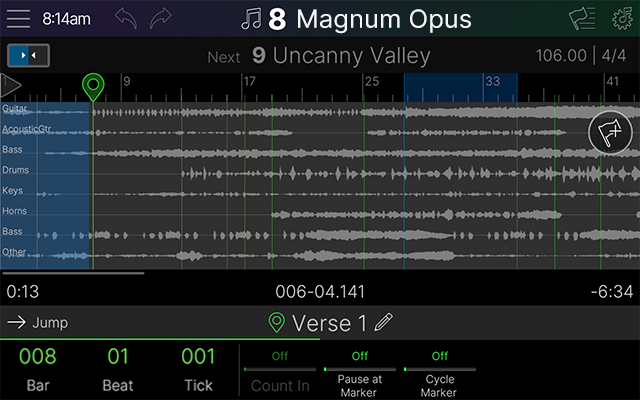
Showcaseは、ちょっと複雑に聞こえるかもしれませんが、少なくともバージョン1.2の段階では非常にシンプルです。これは3つの基本的な概念で構成されています:
- 8トラックソングプレイヤー — 1~8つまでのステレオオーディオトラックで構成される楽曲(Song)は、Helix Stadiumアプリを使ってWi-Fi経由でHelix Stadiumに転送できます。Songのトラックは、Matrixミキサーから1/4インチ、XLR、ヘッドフォンの各出力で異なるミックスが可能です。
- イベントシーケンサー(フラグ) — 1つもしくはそれ以上のイベント(フラグと呼ばれる)を楽曲のタイムラインにドラッグすることができ、Helix Stadium(および/または外部デバイス)に特定のタスクを実行させることができます。例えば、プリセットやスナップショットの呼び出し、ルーパー機能の起動、外部ストンプボックスやシンセの制御、リアルアンプのチャンネル切り替え、ソフトウェアの操作などです。フラグは、Command Center画面から出力されるコマンドのようなものですが、手動で操作する代わりに、曲の特定のポイントで自動的にトリガーされます。これらのフラグを組み合わせることで、ショー全体を自動化することが可能になります。
- Start — すべてのSongには、曲の拍子記号とテンポを決定する、最初に1つのStartフラグがあります。Startフラグは、特定のプリセットやスナップショットを呼び出す機能も持っています。
- End — すべてのSongには、曲の終了位置、フェードアウトの長さ(ある場合)、曲が終了したときの再生動作を決定する「Endフラグ」が最後に1つあります。その位置を移動すると、曲の終了時間が調整されます。
- Marker — Songのさまざまな場所にジャンプしたり、演奏中に曲を即座にアレンジし直したりするために使用されます。Song画面のフラッグトップは、[Pause at Marker] (マーカーで一時停止)が「オン」に設定されているときに、小さな黄色の一時停止アイコンを表示します。スタートフラッグと同様に、Markerフラッグも特定のプリセットやスナップショットを呼び出すことができます。
- Cycle — Cycleは、Songの一部を繰り返し演奏するために使用します。Cycleの開始点と終了点は、トランスポートモードのCycleフットスイッチを押すことでリアルタイムに設定することもできます。
- Preset/Snap — Songの演奏中にプリセットやスナップショットを自動で切り替えるために使用します。なお、StartフラグやMarkerもプリセットやスナップショットを呼び出すことができるため、これらは不要な場合があります。
- Looper — Helix Stadium 内でルーパー機能を自動化するために使用されます。例えば、最初のサビの始まりに「Looper > Record」フラグを置き、サビの終わりに「Looper > Stop」フラグを置き、2番目のサビの始まりに「Looper > Play」フラグを置くことができます。曲を再生すると、これらの機能が自動化され、フットスイッチを一度も押すことなく、2番目のサビの間に最初のサビで演奏した内容にハーモニーを重ねることができます。
- Utility — Helix Stadiumを自動で制御できるようにするその他追加機能の総合的なユーティリティで、クリックのオン・オフ、チューナーの作動、ストップウォッチの開始・停止などが含まれます。
- Ext Amp — 外部アンプのチャンネルやリバーブを自動的に切り替えるために使用されます。外部アンプコマンドと同じですが、これを自動で行うことができます。
- MIDI — MIDI DINとUSBの両端子からMIDIメッセージを送信します。現時点では、バンク/プログラム、CC、MMCメッセージに対応しています。外部のストンプボックス、シンセ、キーボードのプリセットの呼び出しやパラメータの制御、あるいはMIDI-to-DMXコンバーターを使用することで、照明の制御にも対応することが可能です。
- Hotkey — QWERTY HIDコマンド(Shift、Alt、Command などの修飾キーの有無にかかわらず)を USB経由で送信します。基本的にはCommand Center ページのホットキーメッセージと同じですが、曲の再生中に自動的に送信することとができます。例えば、Quicktimeビデオの再生/停止、PowerPointスライドの進行、あるいはとても退屈かつ勇気があるなら、上司にブチ切れメールを送ることにも使えます。
- Time — 各SongのStartフラグは曲の初期テンポと拍子を決定しますが、Timeフラグを追加することで、曲のテンポや拍子を変更することができます。
- Playlists — SpotifyやApple Musicと同様に、1曲以上の楽曲をプレイリストに整理することができ、Transportフットスイッチモード、ボリュームノブ下の専用Transportボタン、またはSong画面のTransportパネルから呼び出したり操作したりすることができます。Helix Stadiumは、Song Libraryフォルダに最大512曲を保存でき(曲の長さ、トラック数、microSDカードのサイズによって決まります)、最大127のプレイリストを作成でき、それぞれのプレイリストにはSong Libraryフォルダから最大128曲を含めることができます。
Showcaseについてのさらなる詳細は、Helix Stadium Owner's Manualをご参照ください。
バグ修正in 1.2/1.2.1
- 1.2.1—スナップショットの呼び出しがすべてのブロックバイパスおよび/またはパラメータ変更値を正しく呼び出せない場合がある—修正済
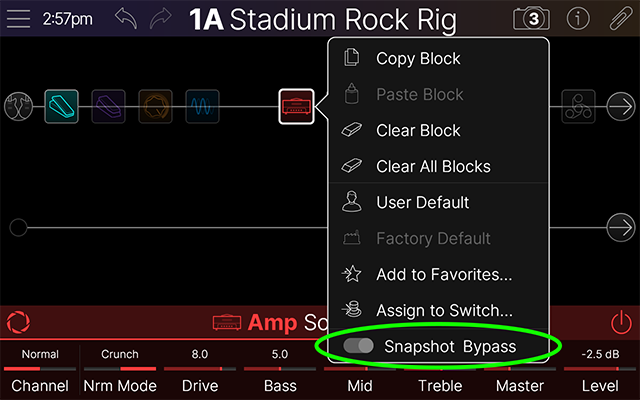
重要! 1.2.1より前に作成されたプリセットで、特定のブロックのバイパスやパラメータ変更が引き続き想定通りにリコールされない場合は: - ブロックのバイパス: ブロックをタップして「Snapshot Bypass」をオフに切り替え、その後もう一度オンに切り替えます(On[デフォルト]は、そのブロックのバイパス状態がスナップショットによって制御されることを意味します)。
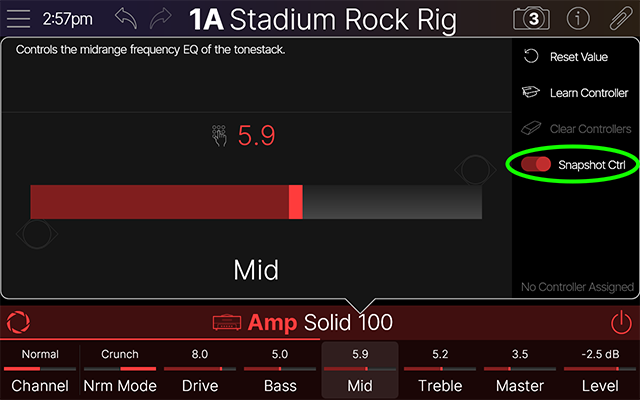
- パラメータ変更: インスペクターでパラメータをタップし、サイドバーで「Snapshot Ctrl」をオフにしてから再度オンにします。
- 1.2.1—スナップショットの切り替え時間は、1.2.1で大幅に改善されました。
- 1.2.1—スナップショットを切り替えた際に、ボリュームが急に上がったり下がったりする可能性があります。1.2.1ではこれが大幅に改善されており、さらなる改善が1.3で予定されています。
- 1.2.1—ファームウェア更新後、グローバルEQ設定を保持できない—修正済
重要! この修正は1.2.1以降に適用されるため、アップデート後にGlobal EQ(複数ある場合はそれぞれ)を再度プログラムし直す必要があります。以降のアップデートでは、これは必要ありません。 - 1.2.1—グローバルEQ画面を開いたり閉じたりすると、実際には有効のままであるにもかかわらず、パラメータがリセットされたように見える場合がある—修正済
- 1.2.1—電源を入れ直した後、個々のグローバルEQの帯域で音声が正しく処理されないことがある—修正済
- 1.2.1—アカウントにログインしていない状態でファームウェアの更新をしようとすると、「Error -16」というメッセージが表示されることがある—修正済ですが、これはバージョン 1.2.1で追加されたため、次回以降のアップデートまで確認することはできません。
- 1.2.1—いくつかのHotkeyフラグ > キーストロークの値が正しくなく、値を「-」に設定すると実際にはスペースバーになり、それ以降の値が1つずつずれている—修正済
- 1.2.1—ごくまれに、ディスプレイが繰り返しリスタートし、再起動が必要になることがある—修正済
- 1.2.1—複数のIRをパス上で使用した場合に、誤って読み込まれることがある—修正済
- 1.2.1—Global Settings > MIDI > Send PC w/ Preset の設定が、コマンドセンターのMIDIコマンドやソングのMIDIフラグにも影響することがある—修正
- 1.2.1—Learn Assignmentパネルが開いているときに、コマンド割り当てされたストンプスイッチに触れると、タッチスクリーンが再起動することがある—修正済
- 1.2.1—特定のケースで、Cabブロックを「No Cab」に設定すると、タッチスクリーンが再起動することがある—修正済
- 1.2.1—2番目のCabアイコンをダブルタップすると、最初のCabが変更されてしまうことがある—修正済
- 1.2.1—コントローラーをクリアすると、スナップショットコントロールの視覚的表示は消えていても機能自体はまだ動作している場合がある—修正
- 1.2.1—Global Settings > Displays > TAP LED to "Off" に変更した際、TAP LED の点滅は止まるが、設定はオンのままになることがある—修正済
- 1.2.1—ペダルの位置によっては、1つ以上のエクスプレッションペダルにアサインされたブロックのバイパス状態が反転してしまうことがある—修正済
- 1.2.1—ストンプスイッチに複数のパラメータの最小値と最大値を切り替えるようにアサインされている場合、想定した通りに動作しないことがある—修正済
- 1.2.1—Stomp Aフットスイッチモードがいっぱいになり、Stomp Bモードに自動的にアサインされたブロックが、Stomp Aモードの同じスイッチのアサインに影響することがある—修正済
- 1.2.1—ユーザーがログインしていない状態でMenu > Downloads にアクセスしようとすると、エラーメッセージが表示される—修正済
- 1.2.1—長めのWAVファイル(例:コンボリューション・リバーブのインパルス)をCab IRとしてインポートすると、ユニットがスプラッシュ画面でフリーズすることがある—修正済
- 1.2.1—コマンドをクリアすると、ブロックバイパス状態のスナップショットコントロールが失われることがある—修正済
- 1.2.1—S/PDIFで特定の種類の製品に接続すると、小さなポップノイズやクリックノイズが発生することがある—修正済
- 1.2.1—Amp > Cali 2C+ のFocusゾーンのデフォルトは改良済
- 1.2.1—その他、多くの軽微な修正と安定性の改善
- Helix Stadium App 1.2.1—特定の状況下において、ブロックバイパス状態がハードウェアやスナップショットの変更と同期しなくなることがある—修正済
- Helix Stadium App 1.2.1—特定の状況下において、3つ以上のブロックが同じStomp AまたはStomp Bスイッチにアサインされていると、ブロックのバイパス状態が同期しなくなることがある—修正済
- Helix Stadium App 1.2.1—スナップショットを入れ替えた後、見た目上の表示はソフトウェアを再起動した後でないと更新されない—修正済
- Helix Stadium App 1.2.1—複数のSong(曲)を追加すると、メモリ使用量が劇的に増加することがある—修正済
- Helix Stadium App 1.2.1—特定の状況下において、ブロックバイパス状態がハードウェアと同期しなくなることがある—修正済
- Helix Stadium App 1.2.1—ごく稀に、ストンプがExt Ampにアサインされている場合(スナップショットコントロールがオンの状態)、スナップショットを切り替えるとクラッシュが発生することがある—修正済
- Helix Stadium App 1.2.1—その他、多くの軽微な修正と安定性の改善
- Helix Stadium App 1.2.1 (Windowsのみ)—Windows用Helix Stadium App 1.2.1 をインストールすると、DirectSoundとWDM(WASAPI)ドライバーのサポートを追加する最新の ASIO ドライバーが同梱されるようになりました。以前は、Audacityで正しくレコーディングできないことがありました。—修正済
- 1.2—特定の状況下において、Global Settings > Ins/Outs > 1/4" Output Level と XLR Output Level が「Line」に設定されているように表示されていても、実際には Instrument/Mic レベルで出力されていることがある—修正済
- 1.2—Global Settings > Ins/Outs > Mic In Gain が内部的に、意図されたよりも低く設定されていた—修正済
重要!この修正を有効にするには手動で調整する必要があります。これによりレベルが上がることになるためご注意ください。 - 1.2—プリセットが、たまに想定よりも低い出力レベルでロードされることがある—修正済
- 1.2—特定の状況下において、パラメータのスナップショットコントロールを有効にしてから Focus Viewを調整しても、スナップショットでリコールされないことがある—修正済
- 1.2—Helix/HX からいくつかのプリセットをインポートした場合、スナップショットを切り替えるとメインLCDが再起動することがある—修正済
- 1.2—特定の状況下において、メインLCDとスクリブルストリップのテンポ表示が一致しないことがある—修正済
- 1.2—Looperブロックがストンプスイッチに自動的にアサインされると、反応しなくなることがある—修正済
- 1.2—プリセットを上書きすると、プリセット名に「(1)」が追加されることがある—修正済
- 1.2—特定の状況下において、コマンドセンターを通じてエクスプレッションペダルにMIDI CCをアサインすると、画面が再起動することがある—修正済
- Helix Stadium App 1.2—ごく稀に、エディターからモデルを選択するとDSPの制限を超え、クラッシュのリスクが生じることがある—修正済
- Helix Stadium App 1.2—Noneブロックが編集可能なパラメータを表示することがある—修正済
- Helix Stadium App 1.2—Input > Instrument 1+2およびInst 2 > Input Z の値を調整してもハードウェアがアップデートされないことがある—修正済
- Helix Stadium App 1.2—プリセットをエクスポートしてから再インポートすると、どのブロックが選択されているかを正しく認識できないことがある—修正済
- Helix Stadium App 1.2—エディターからアサインされた場合、一部のスナップショットのバイパスアサインが常にリコールされない—修正済
- Helix Stadium App 1.2—ごく稀に、Helix/HXから複数のプリセットをインポートした際、ブロックのスナップショットのバイパス状態が常に正しく再現されない場合がある—修正済
- Helix Stadium App 1.2—エディター上で大量のセットリストを複製する際に、エラーが発生することがある—修正済
- Helix Stadium App 1.2—Helix Stadiumアプリへのログインができない要因と思われるいくつかの問題に対処しました
既知の問題点 in 1.2.1
- デバイス上ではWi-Fi接続が成立しているように見えていても、実際にはインターネットに接続されていないことがあります。この場合、再度接続をし直すために、Stadiumでネットワークの接続を一度切断してから再接続してください。
- 特定の環境において、Helix Stadiumアプリケーションがハードウェアから切断されることがあります。
- 長時間動作しない状態が続くと、DSPが応答しなくなることがあります。電源を入れ直すことで機能が回復するため、現時点では各セッションの間にHelix Stadiumを再起動することで対応ください。
- 多くのIRをインポートした後にHelix Stadiumを起動すると、起動時間が大幅に遅くなります。その後の電源オン時は通常通りに起動します。
- Songの再生を開始するとき、クリック音がわずかにずれて聴こえることがあります。
- Marker > Pause at Markerがオンになっている場合、マーカーにアサインされたプリセットおよび/またはスナップショットは、本来Playが開始されるまで リコールされるべきでないにもかかわらずリコールされます。
- ShowcaseのStartまたはTimeフラグの拍子記号の分母が8または16の場合、クリックが不均一に聴こえることがあります。
- Song画面で、ズームやマーカーポジションの調整を行うと、再生位置表示が予期せず範囲外になる場合があります。
- Helix Stadium app—以下の編集メニューのキーコマンド/ショートカットはまだ実装されていません: Undo, Redo, Cut, Copy, Paste
- Helix Stadium app—エディターからグローバルEQをエディットしても、ハードウェアのグローバルEQ画面には視覚的に反映されない場合があります。
Copyright© Yamaha Guitar Group, Inc. All rights reserved.
Line 6、Line 6ロゴ、POD、Helix、HX、その他全てのLine 6製品名はYamaha Guitar Group, Inc.の米国およびその他の地域における商標または登録商標です。